INHOUDSOPGAVE
- Nodig gegevens voor de facturatie
- Factureren vanuit de agenda
- Betaling met cadeaubonnen
- Afspraak gratis boeken
Afhankelijk van de wensen voor de factuur voor de cliënt kan het doorlopen van de stappen en het noteren van gegevens er anders uitzien. Denk hierbij aan of de cliënt zelf betaald of betaald door middel van een cadeaubon, maar ook of de factuur vervolgens door moet naar de verzekering of niet. Hieronder worden alle verschillende onderdelen van de facturatie van behandelingen aan de cliënt uitgelegd.
Nodig gegevens voor de facturatie
- Bij de 'Behandelgegevens' in het dossier van de cliënt moet 'Factureren aan' op 'Patiënt' staan.
- Voor behandelingen die de door de cliënt gedeclareerd kunnen worden (restitutienota) moet volgende onderdelen ook aanwezig zijn:
- In de stamkaart van de cliënt moet de verzekeraar (met correcte UZOVI code) en het polisnummer of bsn-nummer.
Voor cliënten, woonachtig in het buitenland of met een buitenlandse verzekering, kan de verzekeraar op '0001 Zorgverzekeraar buitenland' gezet worden. Dit zorgt ervoor dat je alle gegevens hebt om een restitutienota aan te maken. - De agb-code van de behandelaar moet ingevuld zijn bij 'Beheer' en dan 'Medewerkers'. De agb-code van de behandelaar moet ook via Vektis aan de praktijk gekoppeld zijn.
- Alle restitutienota's die de cliënt instuurt naar de verzekering moeten een zorgtrajectnummer bevatten. Dit nummer wordt bij het aanmaken van een episode, automatisch gegenereerd door het systeem en opgehaald bij het maken van de factuur. Hier heb je verder geen omkijken naar.
- De behandeling een prestatiecode en een aanspraakcode (voorheen CSI) bevatten. Deze worden aan een behandeling toegevoegd via 'Beheer'.
- De diagnosecode moet aan de 'Behandelgegevens' in het dossier zijn toegevoegd.
- De startdatum in de 'Analyse' in het dossier van de cliënt moet ingevuld zijn met de datum waarop de cliënt voor het eerst in de kliniek is gestart met het huidige traject.
Factureren vanuit de agenda
Facturen van behandelingen worden vanuit de agenda gemaakt en hoeft de pagina niet verlaten te worden. Hieronder staat de facturatie stap-voor-stap uitgelegd van bevestigen tot factureren.
Afspraak bevestigen
Voor de start van de facturatie wordt de afspraak bevestigd. Tijdens het bevestigd wordt er wezenlijk aan het systeem vertelt dat de gegevens in de afspraak correct zijn, dus juiste cliënt, behandeling en prijs.
1. Klik in de afspraak op het 'oranje euroteken' om het bevestigingsvenster te krijgen.
2. Controleer de genoemde gegevens van de cliënt en de behandeling.
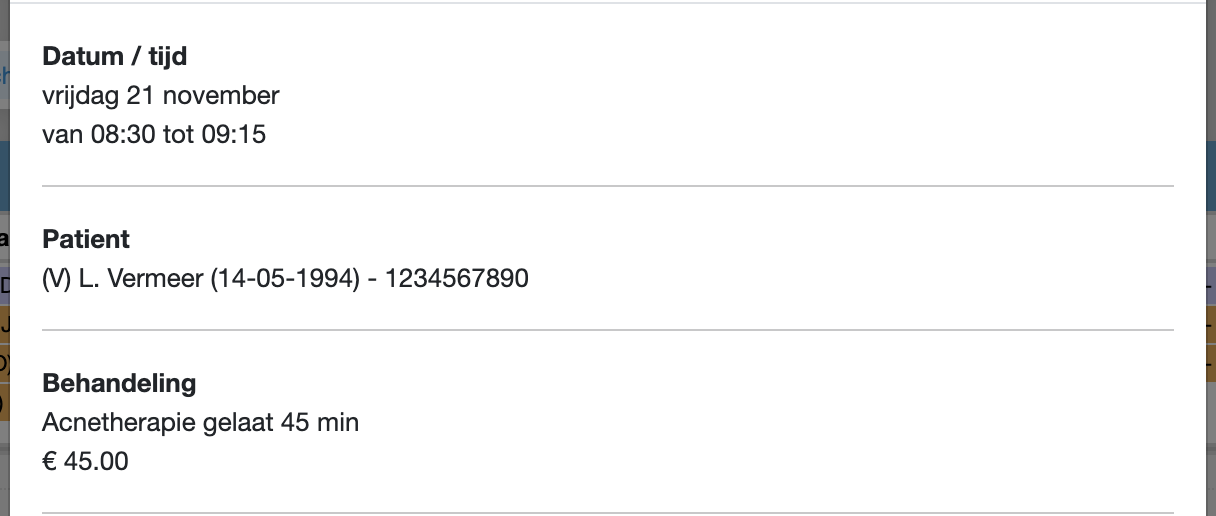
3. Controleer de prijs en pas deze aan indien nodig door handmatig aan.
a. Via dit scherm kan er eventueel een korting op de behandeling gegeven worden. Het gaat hier om een handmatige korting. Om dit te doen vink je het vakje van de korting aan. Maak een keuze tussen een korting in percentage of bedrag en voer vervolgens het percentage of bedrag in. Boven bij de benoeming van de behandeling en prijs zie je de korting van de prijs afgetrokken worden. 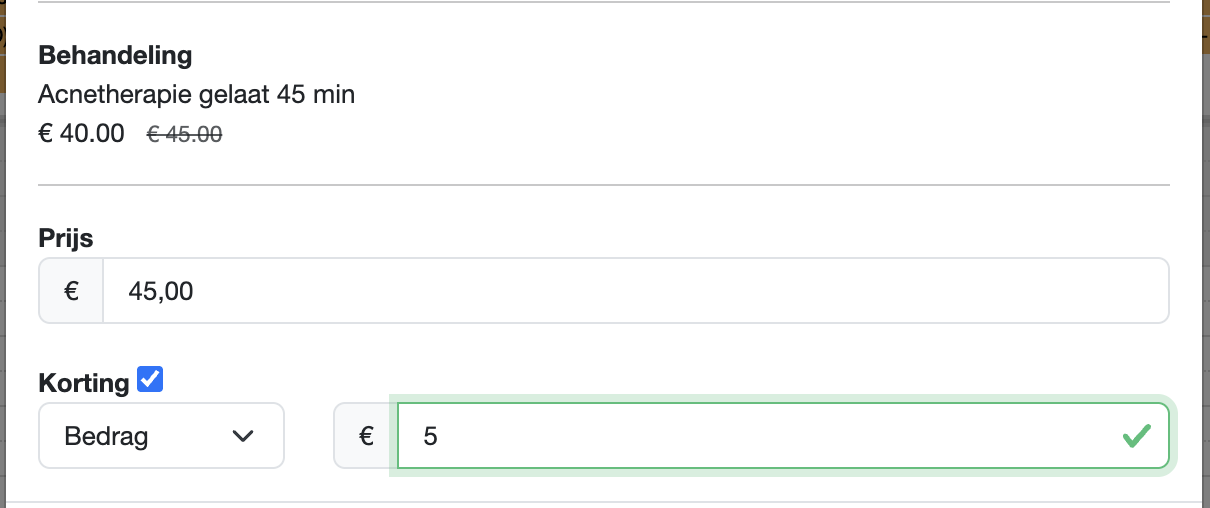
4. Klik op 'Bevestigen' om de gegevens voor de facturatie vast te zetten. Het venster sluit zichzelf. Het euroteken van de afspraak is nu rood geworden.
Bevestigen van afspraken kan vanaf een uur in de toekomst, maar deze kunnen dan nog niet gefactureerd worden. Dit kan pas vanaf de starttijd van de afspraak gedaan worden. Meerdere afspraken tegelijk factureren
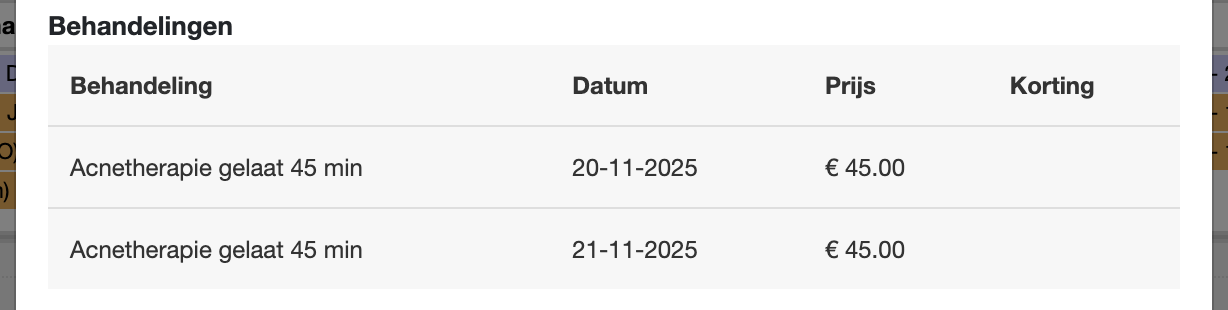
Indien er meerdere afspraken binnen één episode zijn bevestigd, maar nog niet gefactureerd dan kunnen deze samen op een factuur geplaatste worden. Hiervoor hoeft er niks gedaan te worden, behalve het bevestigen van de afspraken. Op het moment dat het facturatievenster wordt opgehaald komen direct alle bevestigde afspraken op voor facturatie.
Conceptfactuur opstellen
5. Klik in de afspraak op het 'rode euroteken' om het facturatievenster te krijgen.
6. Selecteer een factuur sjabloon.
Alleen voor niet declarabele behandelingen is er een keuze in factuursjablonnen mogelijk. Voor alle behandelingen die een prestatiecode hebben, vervalt de mogelijkheid om een keuze te maken en komt alleen het sjabloon van de restitutienota op.7. Selecteer een betaalwijze. Hieronder staat een overzicht van hoe het systeem met deze betaalwijze omgaat.
| Betaalwijze | Gevolg in systeem |
|---|---|
| Pin | Het systeem gaat ervan uit dat het bedrag op dezelfde dag ontvang is. De factuur komt in het systeem als betaald te staan met de factuurdatum als datum van betaling. |
| Contant | Het systeem gaat ervan uit dat het bedrag op dezelfde dag ontvang is. De factuur komt in het systeem als betaald te staan met de factuurdatum als datum van betaling. |
| Op rekening | Er is een factuur gemaakt voor de verwachte omzet die gemaakt gaat worden, maar die nog niet ontvangen is. De factuur komt als een onbetaalde factuur bij de openstaande facturen te staan in afwachting van de betaling door de cliënt. |
| Incasso | Er is een factuur gemaakt voor de verwachte omzet die gemaakt gaat worden, maar die nog niet ontvangen is. De factuur komt als een onbetaalde factuur bij de openstaande facturen te staan in afwachting van de betaling door de cliënt.Incasso's kunnen niet vanuit Skinadmin aangemaakt worden. Hiervoor zal de kliniek zelf afspraken met de bank voor moeten maken. |
| Creditcard | Het systeem gaat ervan uit dat het bedrag op dezelfde dag ontvang is. De factuur komt in het systeem als betaald te staan met de factuurdatum als datum van betaling. |
| IDeal | Het systeem gaat ervan uit dat het bedrag op dezelfde dag ontvang is. De factuur komt in het systeem als betaald te staan met de factuurdatum als datum van betaling. |
8. Klik op 'Factuur maken' om de conceptfactuur op te halen.
Gecombineerde betalingen
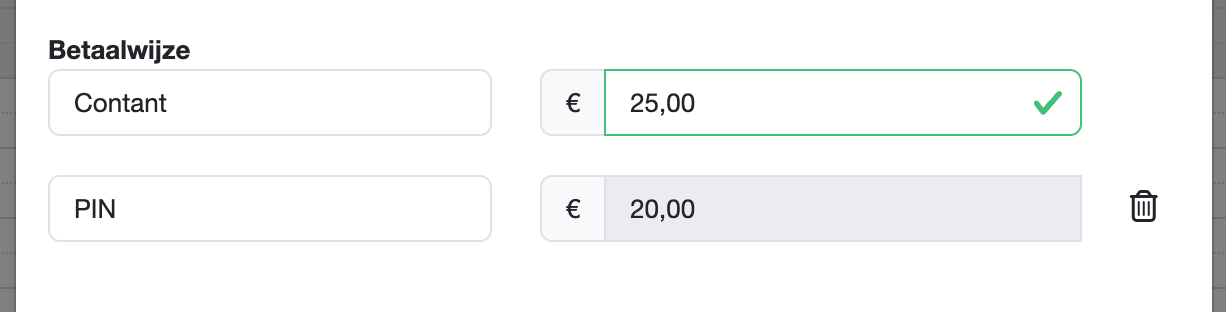
Het is mogelijk om een factuur te verwerken met tot twee verschillende betaalwijze, dit zijn de gecombineerde betalingen.
a. Klik op '+ Tweede betaalwijze' onder de 'Betaalwijze' in het facturatievenster.
b. Kies een tweede betaalwijze. Er kan nooit twee keer dezelfde betaalwijze gekozen worden.
c. Pas het bedrag bij de eerste betaalwijze aan. Het bedrag van de eerste betaalwijze is leidend voor het berekenen van het bedrag dat betaald moet worden met de tweede betaalwijze.
Combinatiefactuur behandelingen en producten
Het is mogelijk om behandelingen en producten in een keer op de factuur te zetten. Dit is ook toegestaan voor de restitutienota naar de verzekering toe.
a. Klik onder de behandelingen in het facturatievenster op '+ Product'.
b. Zoek het product op in de zoekbalk.
c. Pas, indien nodig, het aantal producten of de prijs aan. Of voeg eventuele korting toe.
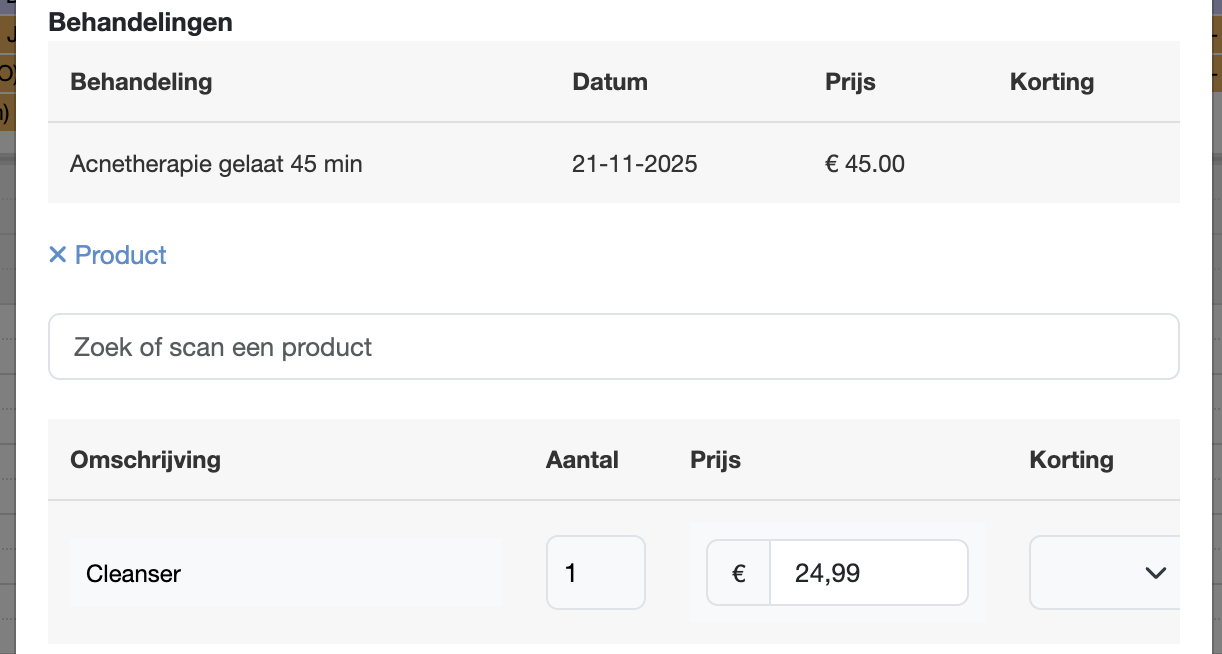
d. Maak de factuur verder zoals hierboven vermeld.
Factuur definitief maken
8. Controleer nog een laatste keer de gegevens op de conceptfactuur.
a. Kloppen de gegevens niet klik dan op 'Sluiten' en maak de nodige aanpassingen. Het kan zijn dat je hiervoor de bevestiging van de afspraak moet terugdraaien.
9. Klik op 'Factuur definitief maken' om de factuur aan te maken.
Het factuurnummer en de factuurdatum worden door het systeem ingevuld op het moment dat de factuur definitief gemaakt wordt. 10. Kies 'Factuur mailen', 'Factuur printen' of 'Sluiten' afhankelijk van de wens van de cliënt om de factuur te ontvangen.
Bevestiging terugdraaien
In geval van fouten op de conceptfactuur kan het nodig zijn om de bevestiging van een afspraak terug te draaien om deze te kunnen herstellen.
1. Klik in de afspraak op het 'rode euroteken' om het facturatievenster te krijgen.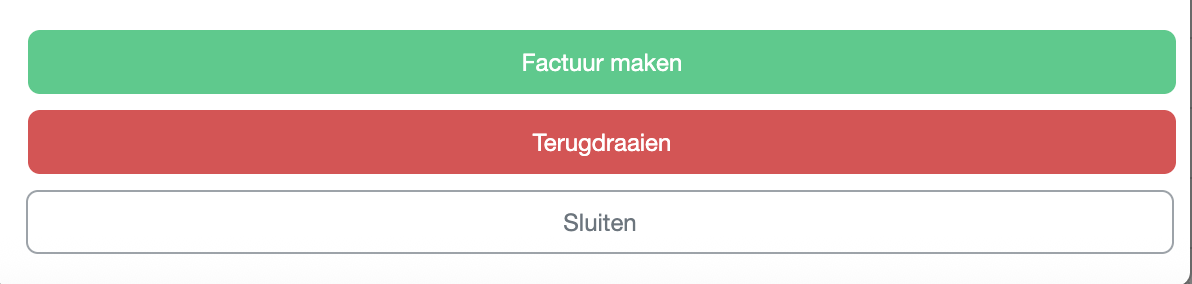
2. Klik op de knop 'Terugdraaien' onderaan et facturatievenster. Het euroteken van de afspraak kleurt nu weer oranje in de agenda.
Betaling met cadeaubonnen
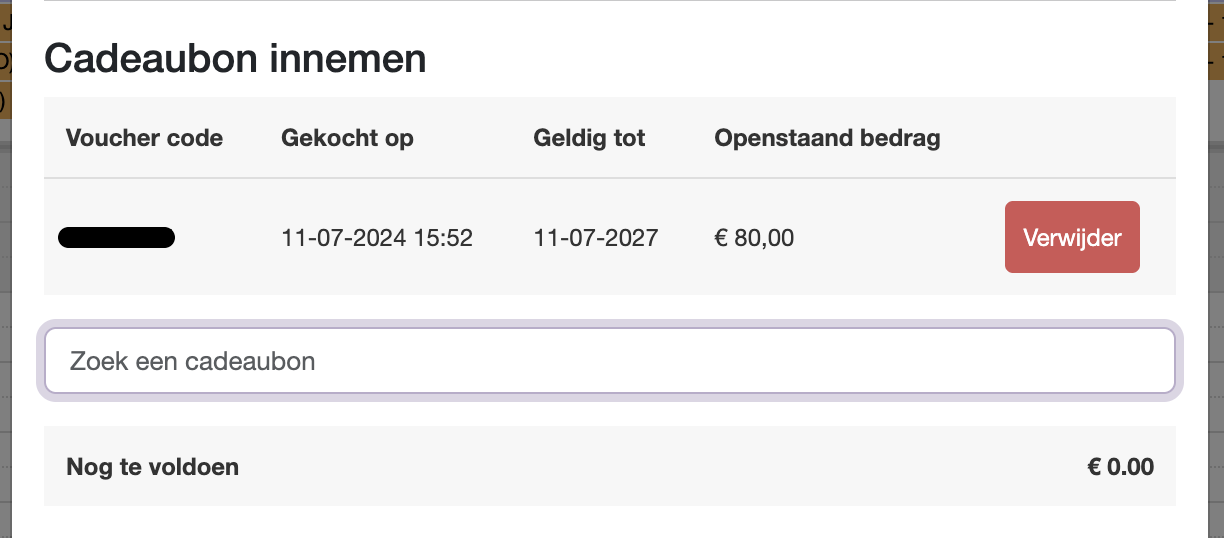
De inname van cadeaubonnen kan in Skinadmin voor zowel producten, als voor behandeling. De cliënt moet hiervoor de 8-cijferige code overhandigen die genoteerd is op de factuur bij de uitgave van de cadeaubon.
1. Bevestig de afspraak zoals hierboven beschreven.
2. Voer bij ‘cadeaubon innemen’ de 8-cijferige code van de cadeaubon in. Deze code heeft de cliënt gekregen bij de uitgave van de cadeaubon.
Indien de cadeaubon groter is dan het te betalen bedrag, komt er bij nog te voldoen '€ 0,00' te staan. Alles wat eventueel nog extra op de cadeaubon staat wordt door het systeem onthouden en de cliënt kan op een later moment de bon nog een keer indienen.
Is de cadeaubon kleiner dan het te betalen bedrag, dan zal er een betaalwijze voor het overige gedeelte gekozen moeten worden.
3. Ga verder met de facturatie zoals hierboven beschreven vanaf stap 6.
Afspraak gratis boeken
Afspraken kunnen gratis geboekt worden zonder een factuur voor deze afspraken te maken. Dit kan gedaan worden vanuit het dossier van de cliënt.
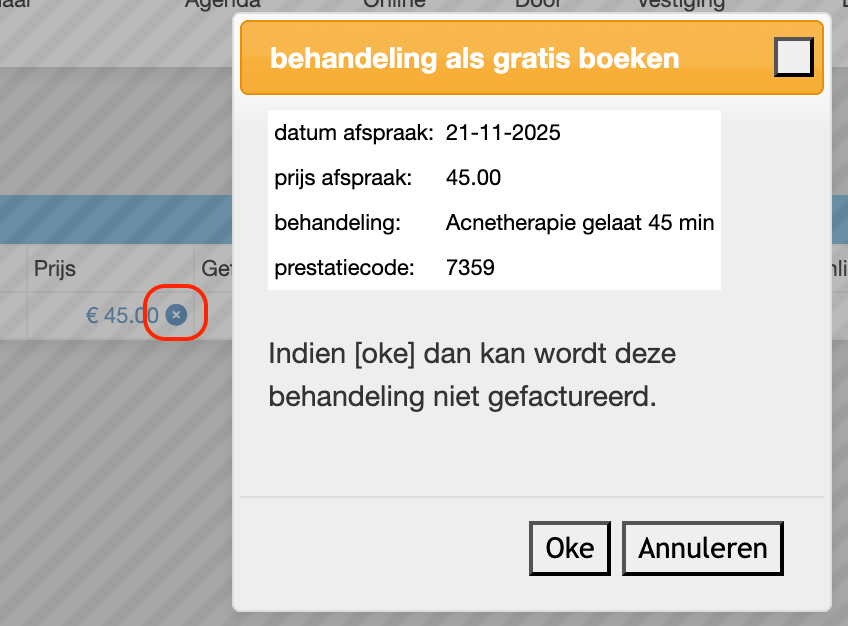
1. Ga naar het dossier van de cliënt en vervolgens naar de 'behandelverslagen'.
2. Klik achter de prijs van de betreffende afspraak op het cirkeltje met het kruisje erin.
3. Het venster voor gratis boeken komt op. Klik hier op 'Oke' om de behandeling gratis te boeken. De prijs van de afspraak komt hierna op € 0,00 te staan bij de behandelverslag, het vakje voor de afspraak is wit gekleurd, terwijl het vakje van 'Gefactureerd' leeg is gebleven.
In de agenda wordt dit bij de afspraak gekenmerkt doordat het euroteken grijs is geworden.
Een afspraak kan altijd weer opengezet worden voor facturatie (ook een afspraak die gratis is geboekt) door bij de behandelverslag op de prijs te klikken en deze in te voeren. Was dit artikel nuttig?
Dat is fantastisch!
Hartelijk dank voor uw beoordeling
Sorry dat we u niet konden helpen
Hartelijk dank voor uw beoordeling
Feedback verzonden
We stellen uw moeite op prijs en zullen proberen het artikel te verbeteren