INHOUDSOPGAVE
Invoeren producten
1. Ga naar 'Beheer' en vervolgens naar 'Producten'.
2. Voer de gegevens van het product in. Let op de volgende gegevens zijn in elk geval verplicht om in te voeren: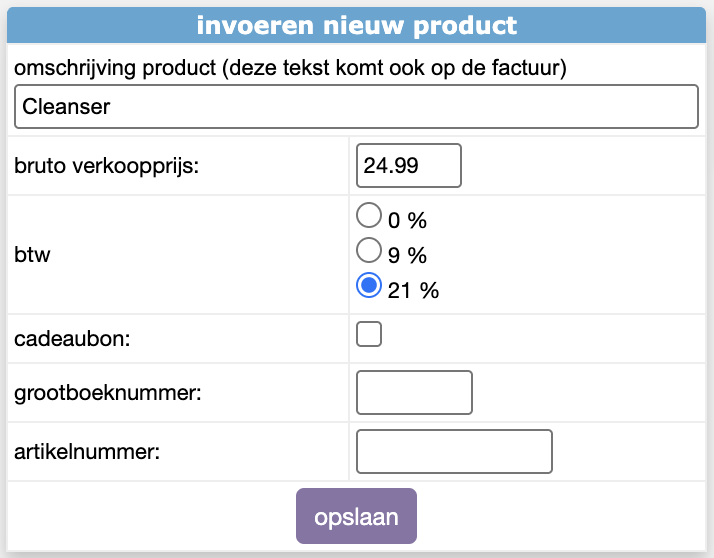
- Omschrijving product
- Bruto prijs: Dit is de prijs inclusief eventuele btw, zoals de klant hem aan de kassa betaald .
- btw percentage
3. Sla het product op met de knop 'Opslaan' onderaan het formulier.
Gebruik barcode handscanner
Het is mogelijk om een barcode bij de producten toe te voegen met behulp van een barcode-scanner. Het scannen van de barcode kan vervolgens gebruikt worden om de producten snel te vinden bij de verkoop.
1. Ga naar 'beheer' en ga naar 'producten'.
2. Voer een product in zoals de stappen van 'invoeren producten' hierboven, maar sla nog niet op.
3. Selecteer het tekstvak onder aan het formulier en scan de barcode van het product. Het product slaat zich automatisch op na het scannen van de barcode.
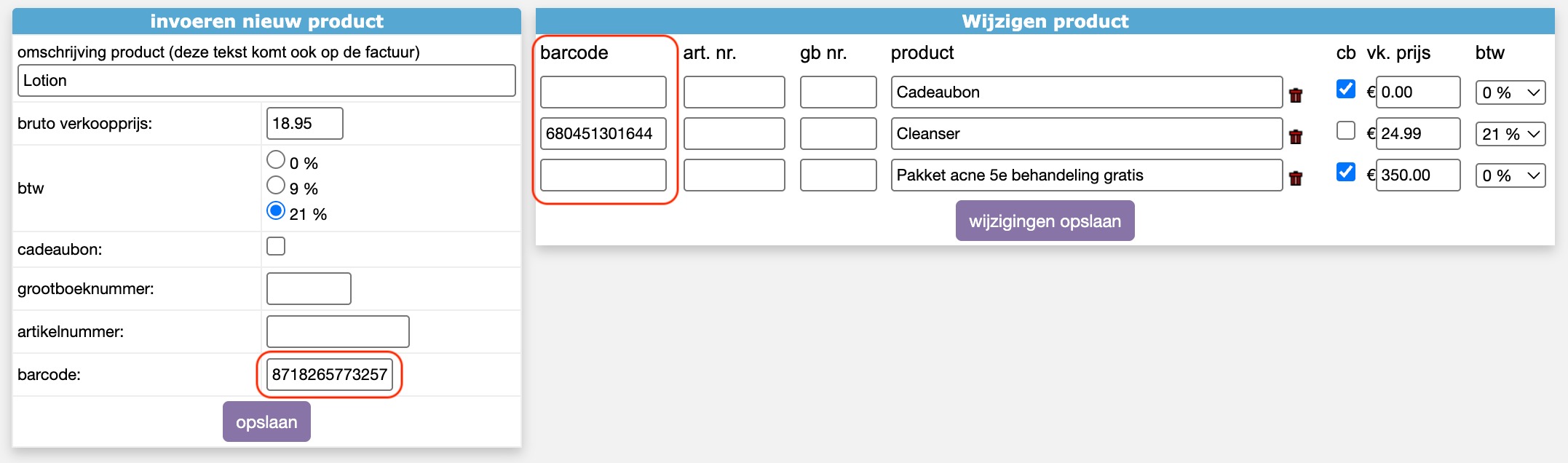
Het gebruik van de barcode-scanner kan worden aangezet via 'Beheer' en dan 'Scanner voor producten'.Cadeaubonnen en pakketaanbiedingen
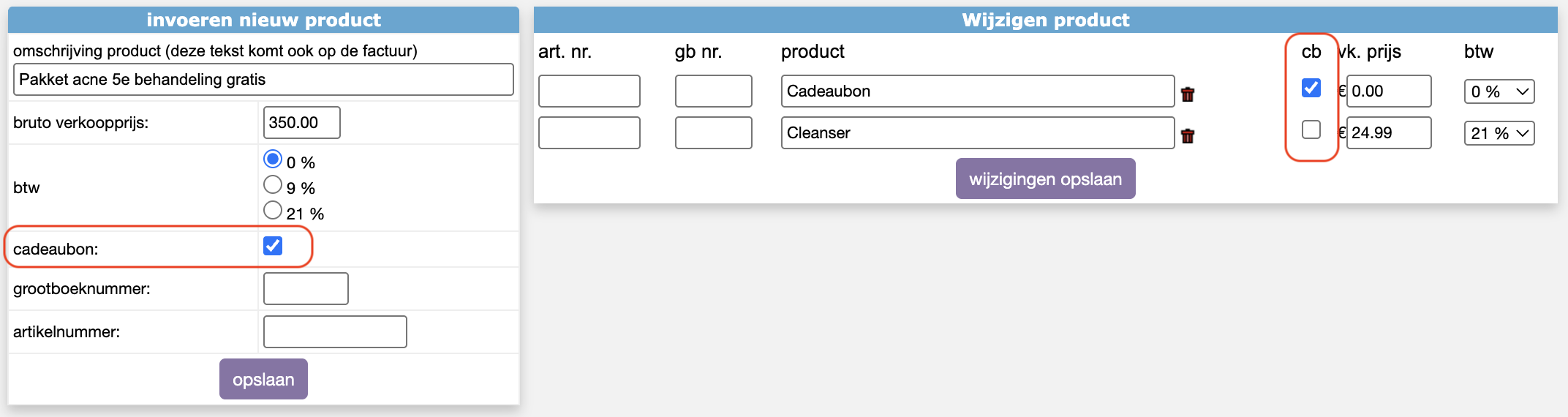
Verkoop van cadeaubonnen en pakketaanbiedingen worden als producten in Skinadmin verwerkt. Dit betekend dat er producten aangemaakt moeten worden die als cadeaubon of pakket dienen. Kijk voor de stappen hierboven bij 'Invoeren producten'.
Om te zorgen dat het systeem het product erkent als een cadeaubon moet het vinkje van 'cadeaubon' aangezet worden. Hiermee wordt het product herkent als een product met een tegoed.
Product wijzigen
In Skinadmin kunnen ingevoerde producten altijd worden gewijzigd of verwijderd. Volg hiervoor de stappen hieronder:
1. Klik op 'Beheer' en daarna op 'Producten'.
2. Zoek in de lijst aan de rechterkant van de pagina het product op dat gewijzigd moet worden.
3. Wijzig de gegevens van het product in de lijst. Er kunnen meerdere producten tegelijk gewijzigd worden, zoek hiervoor het volgende product op en maak de wijziging. Herhaal dit tot alle gewenste producten zijn gewijzigd.
4. Sla de gemaakte aanpassingen op onderaan de pagina met 'Wijzigingen opslaan'.
Product verwijderen
1. Klik op 'Beheer' en daarna op 'Producten'.
2. Zoek in de lijst aan de rechterkant van de pagina het product op dat verwijderd moet worden.
3. Klik op het prullenbakje achter de naam van het product. Het product wordt hiermee direct uit de lijst verwijderd.

Let op bij het gebruik van het voorraadsysteem kan een product pas verwijderd worden als bij alle vestigingen de voorraad van het product op 0 staat.Was dit artikel nuttig?
Dat is fantastisch!
Hartelijk dank voor uw beoordeling
Sorry dat we u niet konden helpen
Hartelijk dank voor uw beoordeling
Feedback verzonden
We stellen uw moeite op prijs en zullen proberen het artikel te verbeteren