INHOUDSOPGAVE
Behandeling invoeren
Behandelingen worden door de kliniek aan Skinadmin toegevoegd. Alle gegevens wordt bij de behandelingen toegevoegd, zodat de facturatie later zo snel mogelijk kan verlopen. Alleen gegevens als prijs en tijdsduur kunnen later bij het inplannen en facturatie nog handmatig aangepast worden.
1. Ga naar 'Beheer' en klik daarna op 'Behandelingen'.
2. Vul het formulier aan de rechterkant van de pagina in. De volgende gegevens zijn verplicht om in te vullen:
| Behandeling | Naam van de behandeling. De naam van de behandeling komt ingeval van niet declarabele behandelingen (zonder een prestatiecode) op de factuur te staan. |
| Tijdsduur | Bij het maken van een afspraak in de agenda wordt de ingevoerde tijdsduur voorgeselecteerd. Van deze tijd is handmatig af te wijken. Tenzij anders aangevraagd, wordt er standaard gewerkt met een kwartier-agenda. Dit betekend dat tijdsduur van de behandeling ook per kwartier ingesteld moet worden. |
| Prijs van de behandeling | De prijs van de behandeling inclusief eventuele btw. Dit is een prijs per behandeling. Indien het om een prijs per uur gaat, kan het vakje van 'prijs per uur' hierbij aangevinkt worden. |
| Btw percentage | Selecteer de gepaste btw bij de behandeling. Voor de huidtherapie kan de volgende vuistregel aangehouden worden betreft btw: als de behandeling gedeclareerd kan worden is deze vrijgesteld (0%) van btw ook als de cliënt zelf betaald. Controleer altijd of dit ook voor jouw situatie geldt. |
| Kleur | Alle behandelingen krijgen een kleur en vergelijkende behandelingen kunnen onder één kleur worden geordend. De kleur van de behandeling komt weer terug bij de afspraak in de agenda. |
Specifiek voor het declareren (direct naar de verzekering of via de cliënt) zijn de volgende gegevens belangrijk:
| Prestatiecode | De getoonde lijst zijn alle prestatiecodes die van belang kunnen zijn voor de huidtherapie. Niet elke prestatiecode zal op de kliniek van toepassing zijn. Maak alleen behandelingen met prestatiecodes aan die voor de kliniek van belang zijn om vervuiling van het systeem te voorkomen.Indien de behandeling niet te declareren is, laat de prestatiecode leeg om problemen met de facturatie te voorkomen. |
| CSI-code | Kies een CSI-code afhankelijk van de soort indicatie. Het kan voorkomen dat voor een behandeling meerdere CSI-codes van toepassing zijn. In dit geval moet de behandeling vaker aangemaakt worden met de verschillende CSI-codes. Hou voor een goede declaratie de volgende vuistregel aan. Als een behandeling een prestatiecode heeft, hoort deze ook een CSI-code te krijgen en vice versa. |
Verder zijn er optionele gegevens die voor een behandeling ingevoerd kunnen worden:
| Afkorting behandeling | De afkorting komt op bij het zoeken van de cliënt. Door de afkorting kunnen verschillende episodes van dezelfde cliënt makkelijk onderscheiden worden. |
| Grootboeknummer | De grootboeknummers kunnen overwegend leeg gelaten worden. Grootboeknummers worden door boekhouders en accountants gebruikt indien er een koppeling met een boekhoudprogramma is. |
| Intake-formulier | Indien er gewerkt wordt met intake-formulieren kan er met dit vinkje aangegeven worden bij welke behandelingen deze verstuurd moeten gaan worden. Meer informatie hierover kun je lezen bij 'Intake formulier instellen'. |
3. Klik op 'opslaan' om de ingevoerde behandeling te bewaren.
Prijzen toevoegen met het Zorgverzekeraarsportaal
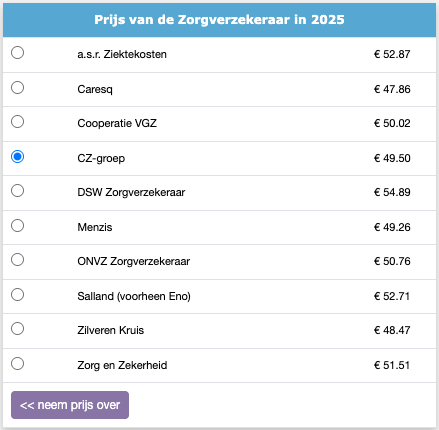
Indien er gebruik wordt gemaakt van het zorgverzekeraarsportaal, kan de prijs van gecontracteerde zorg (oedeem- en littekentherapie) per zorgverzekeraar overgenomen worden. Hiervoor moet de behandeling eerst een keer zijn opgeslagen, voordat de prijs overgenomen kan worden.
1. Volg de stappen zoals hierboven om een behandeling aan te maken. Zorg dat er de prestatiecode van gecontracteerde zorg aan de behandeling is toegevoegd.
2. Zoek in de lijst aan de linkerkant van het scherm de behandeling op en klik op de naam.
3. Het formulier vult zich weer met de ingevoerde gegevens. Aan de rechterkant hiervan komt er een lijst met overkoepelende verzekeringen en de vergoeding. Selecteer de correcte overkoepelende organisatie voor de behandeling en klik op '<< neem prijs over'.
4. Sla onderaan het formulier de behandeling nog een keer op met de 'opslaan-knop.
Behandeling wijzigen
1. Ga naar 'beheer' en klik daarna op 'behandelingen'.
2. Zoek de behandeling op in de lijst en klik op de naam van de behandeling.
3. Pas in het formulier aan de rechterkant van de pagina de gegevens van de behandeling aan.
4. Sla de wijzigingen op met de knop 'wijzigingen opslaan' onderaan het formulier.
Wijzigingen die aan een product worden gedaan worden door het hele systeem (dus ook in dossier) mee aangepast.
Behandeling deactiveren
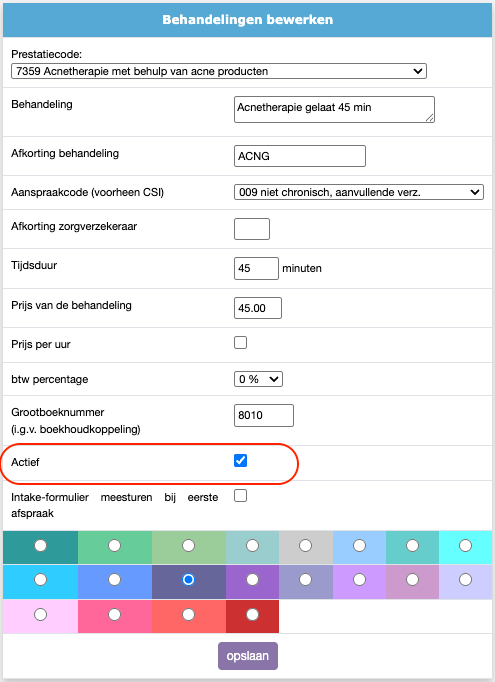
Behandelingen die in Skinadmin zijn ingevoerd kunnen altijd worden gewijzigd. Het verwijderen van behandelingen hangt er van af of een behandeling al in gebruik is genomen, anders kan de behandeling inactief gezet worden.
1. Ga naar 'beheer' en klik daarna op 'behandelingen'.
2. Zoek de behandeling op in de lijst en klik op de naam van de behandeling.
3. Zet in het formulier aan de rechterkant van de pagina het vinkje van actief uit.
4. Sla de wijzigingen op met de knop 'wijzigingen opslaan' onderaan het formulier. De behandeling verdwijnt uit de lijst van actieve behandelingen.
Behandeling deactiveren bij online afspraaksysteem
Wanneer een behandeling op inactief wordt gezet, wordt de daaraan gekoppelde intake-optie automatisch ook inactief gemaakt. Dit voorkomt dat het online afsprakensysteem blijft werken met inactieve gegevens en zorgt ervoor dat alleen actuele behandelingen en intake-opties beschikbaar zijn.
Bij het veld ‘Actief’ van een behandeling is, indien er een koppeling bestaat met een intake-optie, zichtbaar welke intake-optie hieraan verbonden is. Dit geeft direct inzicht in de relatie tussen de behandeling en de intake-opties.
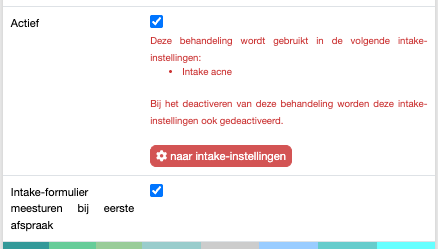
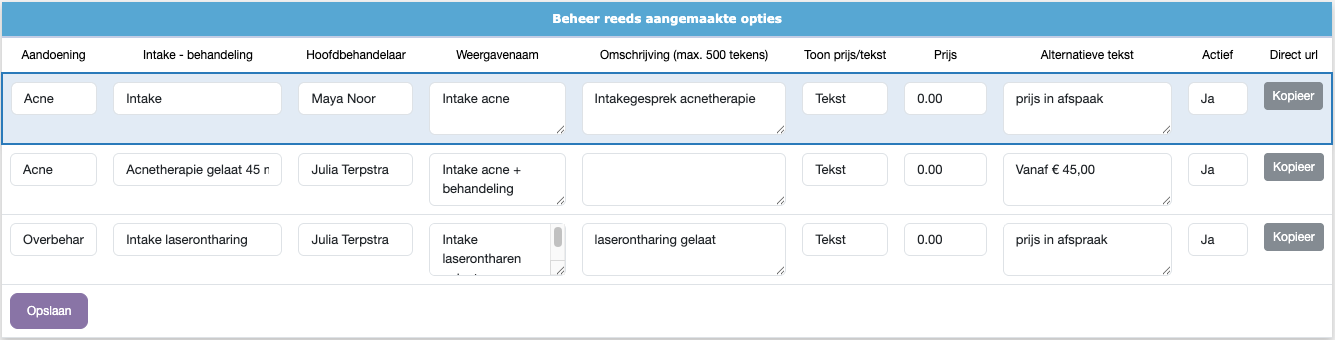
Via de rode knop met een tandwiel en de aanduiding ‘naar intake-instellingen’, kan direct worden genavigeerd naar de bijbehorende intake-optie. In het overzicht van intake-opties wordt de gekoppelde optie duidelijk weergegeven door middel van een blauwe omranding, zodat deze eenvoudig te herkennen is.
Wanneer een behandeling op inactief wordt gezet, verschijnt er altijd een waarschuwing. In deze melding wordt aangegeven dat de gekoppelde intake-optie(s) eveneens op inactief zullen worden gezet. Pas na bevestiging wordt deze wijziging definitief doorgevoerd.
Behandeling heractiveren
1. Ga naar 'beheer' en klik daarna op 'behandelingen'.
2. Klik boven aan op de tab 'niet actieve behandelingen'.
3. Zoek de behandeling op in de lijst en klik op de naam.
4. Zet het vinkje bij actief 'aan' in het formulier aan de rechterkant van de lijst.
5. Sla de wijziging op met de knop 'opslaan'.
Was dit artikel nuttig?
Dat is fantastisch!
Hartelijk dank voor uw beoordeling
Sorry dat we u niet konden helpen
Hartelijk dank voor uw beoordeling
Feedback verzonden
We stellen uw moeite op prijs en zullen proberen het artikel te verbeteren