INHOUDSOPGAVE
De planagenda is een functie in Skinadmin die de kliniek helpt werk uit handen te namen. Daarnaast is het de basis waarop het online cliëntenportaal draait.
Het gebruik van de planagenda binnen de kliniek kan de volgende voordelen bieden:
- Er hoeft niet door medewerkers zelf gezocht te worden naar een geschikte plaats voor een afspraak. De planagenda houdt rekening met de beschikbaarheid van medewerkers en apparatuur.
- Cliënten worden hierdoor sneller geholpen
- Receptionisten en telefoonservice hebben geen directe kennis over behandelingen, benodigde apparatuur en beschikbaarheid nodig.
- Het systeem werkt ook voor geleasete apparatuur.
Apparatuur toevoegen en koppelen
Voordat apparatuur ingepland kan worden, zullen deze toegevoegd moeten zijn aan Skinadmin. Behandelingen worden vervolgens aan de apparatuur gekoppeld. Dit vertelt het systeem bij welke behandelingen apparatuur nodig is en hoeveel apparaten er beschikbaar zijn. Hieronder wordt uitgelegd hoe je apparatuur toevoegt en behandelingen koppelt.
Toevoegen apparatuur
1. Klik op de menuknop ‘beheer’ en daarna op ‘apparatuur toevoegen en verwijderen’.
2. Voer alle apparaten in die gepland moeten worden. Voeg alleen apparatuur in die echt moet worden gepland door beperkte beschikbaarheid, bijvoorbeeld door huur of verplaatsing tussen behandelkamers/vestigingen. Apparatuur die niet dubbel gepland kan worden hoeft niet toegevoegd te worden aan het systeem.
Let op als er meerdere van een apparaat zijn, mvoer ze dan allemaal in. De regel is één invoer = één apparaat en die maar één keer ingepland kan worden.
Apparatuur koppelen aan behandelingen
1. Klik op de menuknop ‘beheer’ en daarna op ‘koppel apparatuur aan behandelingen’.
2. Selecteer een apparaat door aan de linkerkant op de naam van het apparaat te klikken.
3. Vink in de lijst met behandelingen aan welke behandelingen dit apparaat kan uitvoeren en klik daarna op ‘opslaan’.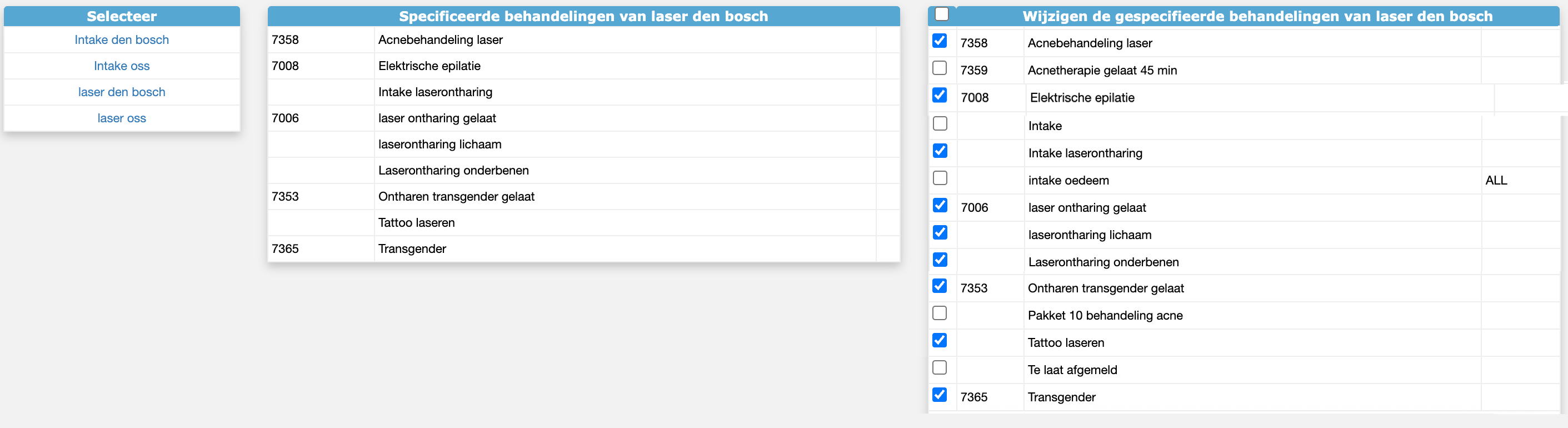
4. Herhaal de stappen van specificeren voor alle apparaten.
Let op als een apparaat nodig is bij de intake, maak hier dan een aparte behandeling voor aan. Koppel het apparaat niet aan een algemene intakebehandeling. Anders wordt het apparaat bij elke intake afspraak ingepland, ook als dit niet nodig is.
Koppelen behandelaars
Net als apparaten worden er behandelingen aan behandelaars gekoppeld. Dit vertelt het systeem bij welke behandelingen de behandelaar ingezet kan worden. De lijst met beschikbare medewerkers die opkomt voor het koppelen, zijn de actieve medewerkers ingevoerd via ‘beheer’ en dan ‘medewerkers’.
Komt een medewerker niet op in de lijst, dan is deze nog niet toegevoegd aan het systeem. Dit wordt gedaan via beheer en dan medewerkers.
Behandelaars koppelen aan behandelingen
1. Klik op de menuknop ‘beheer’ en daarna op ‘koppel behandelaars aan behandelingen’.
2. Selecteer een medewerker door aan de linkerkant op de gebruikerscode achter de naam van de medewerker te klikken.
3. Vink in de lijst met behandelingen aan welke behandelingen deze medewerker mag uitvoeren en klik daarna op ‘opslaan’.
4. Herhaal deze stappen voor alle behandelaars.
Invoeren beschikbaarheid
Om te bepalen wanneer cliënten voor een afspraak ingepland kunnen worden, moet het systeem weten wanneer behandelaars en apparatuur beschikbaar zijn om afspraakopties te kunnen geven. Via ‘plannen van apparatuur en behandelaars’ in het beheer kan de beschikbaarheid toegevoegd, gewijzigd en verwijderd worden.
Invoeren beschikbaarheid
1. Klik op de menuknop ‘beheer’ en daarna op ‘Plannen van apparatuur en behandelaars'.
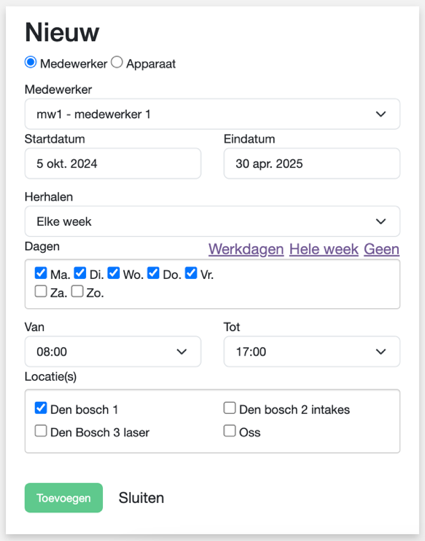
2. Selecteer de dag dat je de planning in wil laten gaan. Aan de rechterkant van de kalender verschijnt een invoerscherm.
3. Selecteer of er een planning voor een medewerker of een apparaat ingevoerd gaat worden.
4. Voer alle gegevens in het invoerscherm in:
a. Geef aan voor welke medewerker/apparaat de planning gemaakt wordt. Als het om een apparaat gaat selecteer dan eerst bovenin 'Apparaat'.
b. Voer de einddatum van de planning in. Je kan de planning over meerdere maanden laten lopen. Eventueel kan de begindatum ook aangepast worden mocht deze fout zijn geselecteerd.
c. Geeft de herhaling in weken en de dagen van de week in. Bepaal vervolgens ook de start- en eindtijd waarin de medewerker beschikbaar is.
d. Selecteer als laatste de locaties waarop de medewerker beschikbaar zal zijn. Een medewerker kan tegelijk gepland zijn op meerdere agenda’s binnen een vestiging. De planagenda zal bij het inplannen van de afspraken rekeninghouden met of een medewerker of apparaat al ingepland staat. Er kan hierdoor geen dubbele afspraak ontstaan.
5. Klik op ‘toevoegen’ om de ingevoerde planning definitief te maken. Het invoerveld leegt zich niet na het invoeren in de kalender. Hierdoor kun je gelijk doorgaan met het invoeren van bijvoorbeeld een apparaat dat tegelijkertijd met de medewerker beschikbaar zal zijn.
6. Herhaal deze stappen tot alle medewerkers en apparaten zijn ingepland.
Wijzigen beschikbaarheid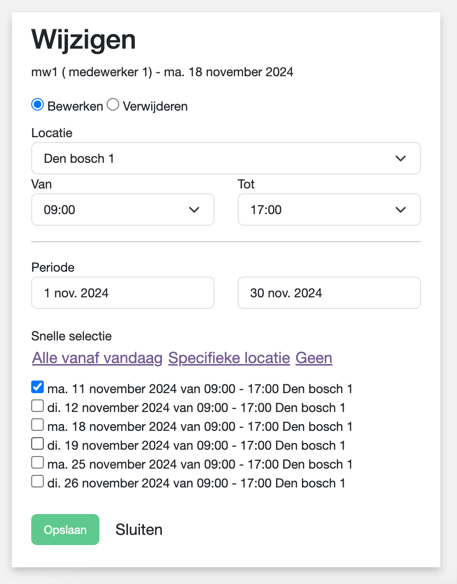
1. Klik op de menuknop ‘beheer’ en daarna op ‘plannen van apparatuur en behandelaars’.
2. Zoek de datum op die gewijzigd moet worden en klik op de beschikbaarheid van de medewerker of het apparaat.
3. Het wijzig-scherm komt op en wijzig hier de tijd en/of de locatie. Er komt een lijst op met alle toekomstige diensten in de betreffende maand. Selecteer de beschikbaarheid die gewijzigd moeten worden. Let op: Beschikbaarheid van de huidige dag of die in het verleden kan niet gewijzigd worden.
4. Sla de wijziging op met de opslaan-knop onder aan het wijzigingsscherm.
De periode voor het wijzigen van gegevens kan handmatig groter gemaakt worden dan alleen de huidige maand.
Verwijderen beschikbaarheid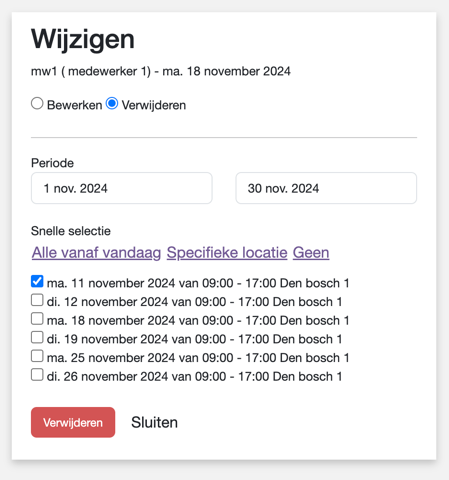
1. Klik op de menuknop ‘beheer’ en daarna op ‘plannen van apparatuur en behandelaars’.
2. Zoek de datum op die gewijzigd moet worden en klik op de beschikbaarheid van de medewerker of het apparaat.
3. Het wijzig-scherm komt op en selecteer boven aan ‘Verwijderen’.
4. Selecteer in de lijst van beschikbaarheid van de betreffende maand de opties die verwijderd moeten worden.
Let op de beschikbaarheid van in het verleden kan niet verwijderd worden5. Verwijder de diensten definitief met de rode knop met ‘Verwijderen’.
Was dit artikel nuttig?
Dat is fantastisch!
Hartelijk dank voor uw beoordeling
Sorry dat we u niet konden helpen
Hartelijk dank voor uw beoordeling
Feedback verzonden
We stellen uw moeite op prijs en zullen proberen het artikel te verbeteren