INHOUDSOPGAVE
De planagenda neemt veel zoekwerk uit handen. Zoeken naar ruimte in de agenda en nagaan of een medewerker of apparaat beschikbaar is, is niet meer nodig. Ook niet bij meerdere vestigingen. De planagenda geeft geen opties als er geen medewerker of apparaat beschikbaar is.
Invullen planner
1. Ga naar het dossier van de cliënt via een afspraak in de agenda of de zoekbalk bovenin.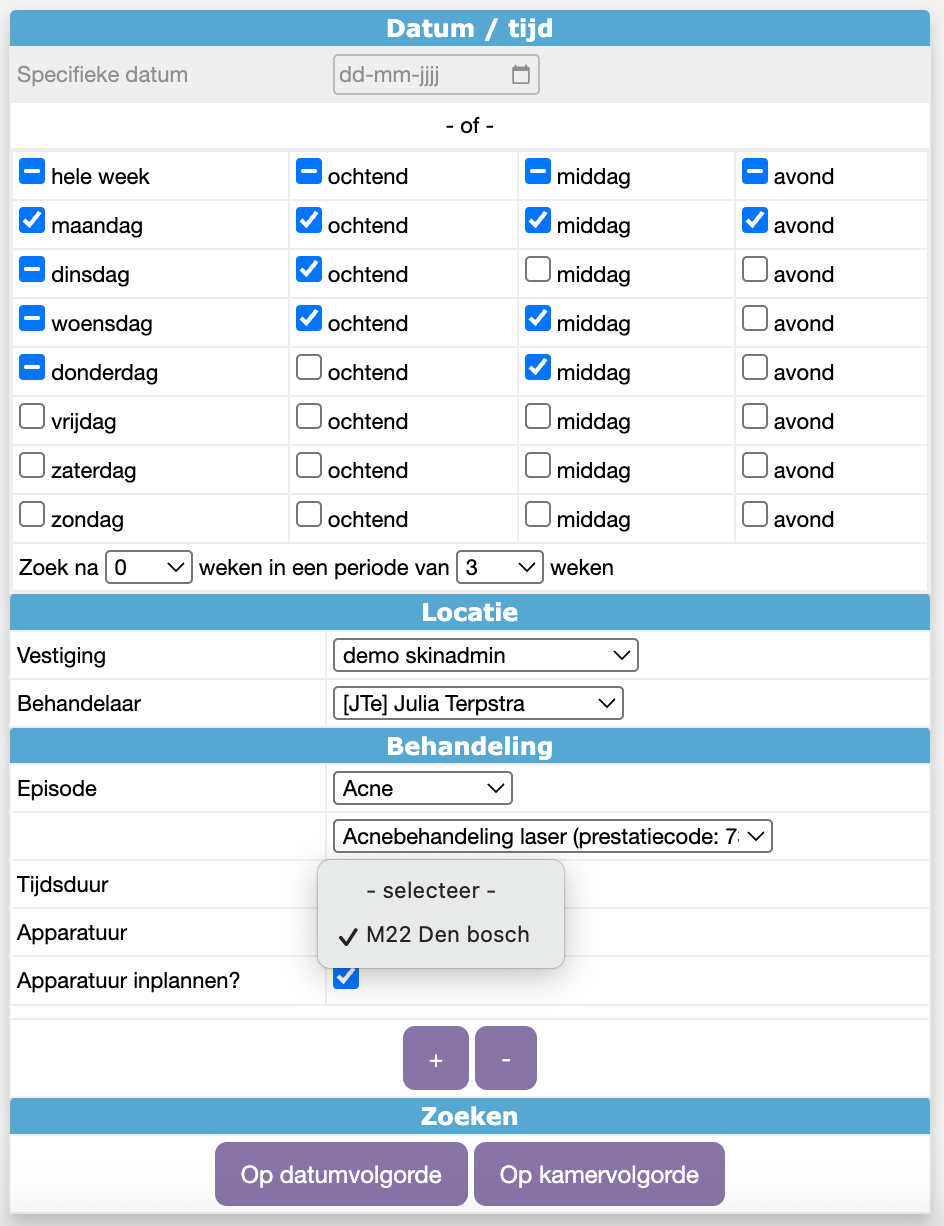
2. Klik in de episode, in het dossier van de cliënt op ‘Planner’.
3. Voer de voorkeuren van de cliënt in.
a. Voor de datum van de behandeling kan een keuze gemaakt worden tussen een selectie van dagen verdeeld in ochtend, middag en avond of een specifieke datum (boven de week verdeling).
b. Selecteer een vestiging en of er een voorkeur is voor een specifieke behandelaar of dat er naar de planning van alle behandelaars gekeken kan worden.
4. Selecteer een behandeling. De behandeling die wordt weergeven is de behandeling die bij de episode van de cliënt is ingegeven.
5. Selecteer een gewenste duur. De weergegeven tijd is de tijd die standaard is ingesteld voor de behandeling of de aangepaste tijd die bij de episode van de cliënt is ingesteld.
6. Indien er apparatuur voor de behandeling nodig is zal het programma laten zien uit welke apparatuur gekozen kan worden. Is er geen apparatuur nodig dan laat het systeem dit ook zien.
Datum opties weergeven en afspraak inplannen
7. Toon de datum opties door op ‘op datumvolgorde’ of ‘op kamervolgorde’ te klikken.
8. De planner kan een van de volgende twee opties weergeven als resultaat van de ingevoerde gegevens:
a. Er is geen overeenstemming met de planning. De planner geeft de melding ‘Geen opties gevonden’ en vraag om de selectie aan te passen.
b. Er is een overeenstemming met de planning. Selecteer tussen de opties weergegeven aan de rechterkant de gewenste datum en tijd en bevestig de keuze met ‘opslaan’ onderaan de tabel. De afspraak is nu ingepland in de agenda.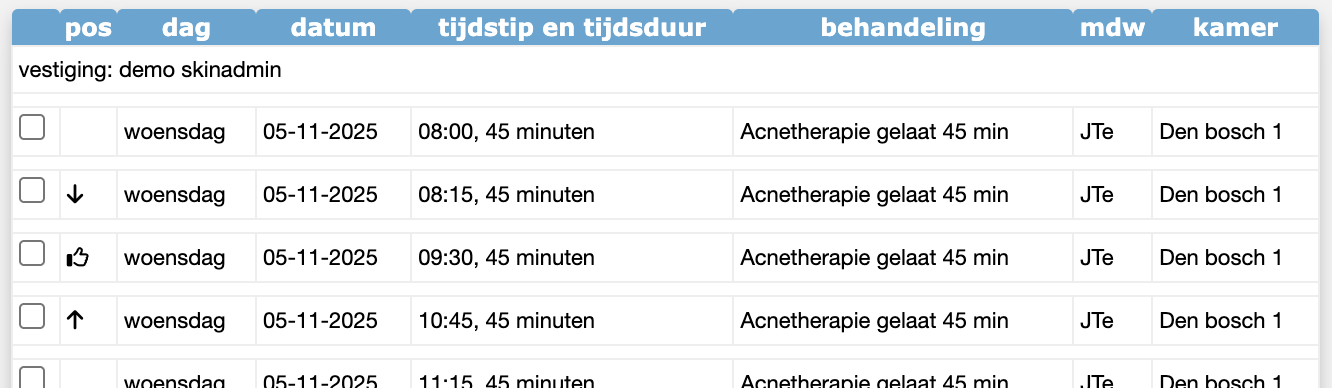
Er kunnen verschillende datums en tijden aangevinkt worden om in één keer meerdere afspraken van dezelfde behandeling te maken.
Meerdere behandelingen plannen
Volg de volgende stappen als een cliënt voor meer dan één behandeling ingepland wil worden in een afspraak. Bij het inplannen van meerdere behandelingen houdt de planner er rekening dat de afspraken aansluitend, bij dezelfde behandelaar en in dezelfde agenda gepland worden.
1. Volg de stappen onder het kopje ‘Invullen planner’.
2. Klik op het paarse ‘+’-knop onder de behandelingsopties.
3. Er vormt zich een extra invoerveld voor behandelingsopties. Hier kunnen de voorkeuren voor de tweede behandeling worden ingevoerd. Dit kan zo vaak gedaan worden als nodig is.
4. Klik op ‘Op datumvolgorde’ of ‘Op kamervolgorde’ om de datum opties in te kunnen zien en de afspraak te plannen.
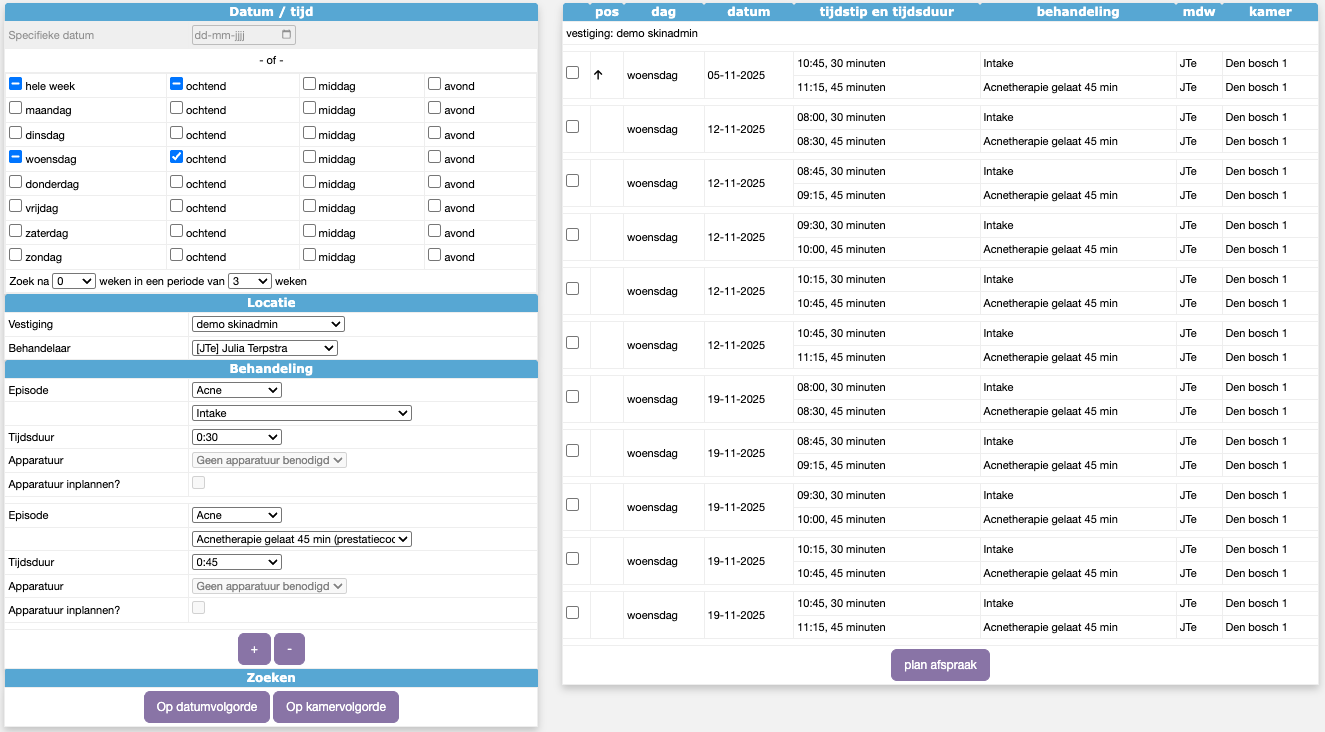
Het is mogelijk om van de meerdere behandelingen, meerdere afspraken tegelijk in te plannen door verschillende datums en tijden te selecteren.
Aansluitend inplannen
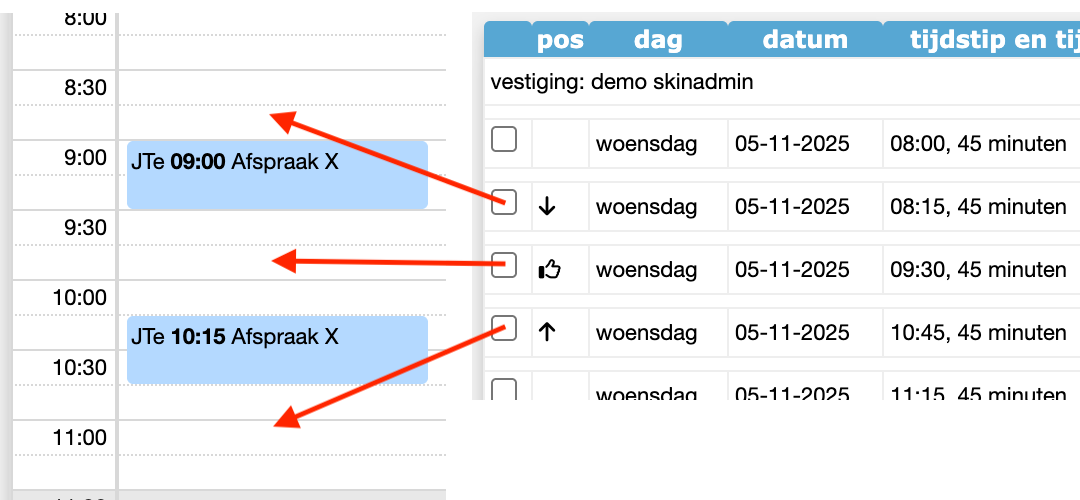
Bij het opkomen van de datumopties geeft de kolom ‘pos’ de positie van de afspraak in de agenda weer. Deze zorgt ervoor dat er aansluitend op andere afspraken in de agenda gepland kan worden. Hieronder staat uitgelegd wat welke positie betekend.
- Leeg vakje: de positie blijft leeg als er geen aansluitende behandeling is op de gegeven optie. Is er al een bestaande afspraak voor die dag in de agenda dan zit er ruimte tussen de optie en de bestaande afspraak. Dit zijn de zogenoemde zwevende opties.
- Pijltje naar beneden (
 ): De datum optie die is gegeven komt voor een al ingeplande afspraak in de agenda te staan. Er zit geen ruimte tussen de optie en bestaande afspraak.
 - Duimpje (
 ): De datum optie is precies tussen de start van een dienst en een bestaande afspraak, tussen twee bestaande afspraken of een bestaande afspraak en het einde van een dienst. De afspraak vult dit gat in de agenda helemaal op.
 - Pijltje omhoog (
 ): De datum optie die is gegeven komt na een al ingeplande afspraak in de agenda te staan. Er zit geen ruimte tussen de optie en bestaande afspraak.
Afspraak verzetten
Heeft een cliënt al een afspraak ingepland staan, dan kan deze indien gewenst ook verzet worden met behulp van de planner. Dit helpt bij het snel zoeken naar een volgende geschikte plek, waarbij zowel behandelaar als apparatuur beschikbaar zijn. Verder garandeert deze manier van verzetten dat de reservering van een eventueel apparaat goed wordt meegenomen naar de nieuwe datum.
1. Klik op de afspraak in de agenda en vervolgens op de paarse knop met 'Verzetten'.
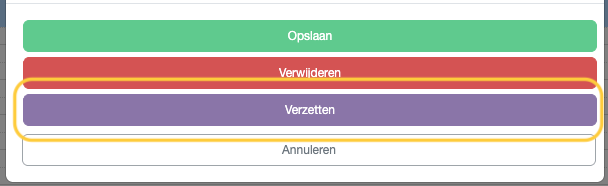
2. Vul de planner in zoals hierboven vermeld bij 'Invullen planner' en klik op 'Op datumvolgorde' of 'Op kamervolgorde' om de datum opties op te halen.
3. Selecteer een nieuwe passende datum en tijd en klik op planafspraak om de nieuwe datum op te slaan.
Bij het verzetten is het niet mogelijk om meerdere datums te selecteren. Het gaat om het verzetten van één afspraak van de ene datum naar een andere.

De oude datum en tijd blijven bewaard tot het moment dat er op 'plan afspraak' is geklikt. Als de planner voor deze tijd wordt weg geklikt, dan blijft de originele afspraak in de agenda staan.
Was dit artikel nuttig?
Dat is fantastisch!
Hartelijk dank voor uw beoordeling
Sorry dat we u niet konden helpen
Hartelijk dank voor uw beoordeling
Feedback verzonden
We stellen uw moeite op prijs en zullen proberen het artikel te verbeteren