INHOUDSOPGAVE
Nieuwe vestiging toevoegen
Binnen Skinadmin kan er met meerdere vestigingen gewerkt worden. Aan elke vestiging kunnen er één of meerdere agenda's gekoppeld worden. Hieronder staat uitgelegd hoe je een nieuwe vestiging kunt toevoegen:
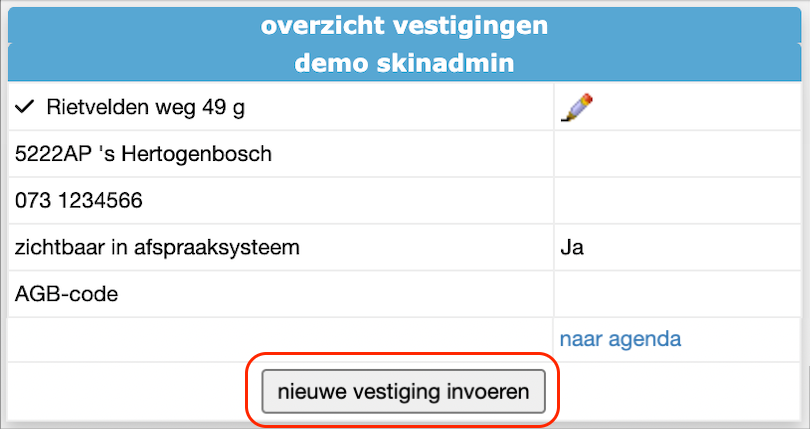
1. Ga naar 'Beheer' en klik vervolgens op 'Vestiging/agenda'.
2. Klik vervolgens op 'Nieuwe vestiging invoeren'.
3. Voer in de vestigingsnaam en adresgegevens van de vestiging in en klik op 'opslaan'.
Als de vestiging een andere AGB-code heeft dan die bij de 'Kliniekgegevens' staat ingevoerd, dan vul de AGB-code in. Anders kan dit veld leeg blijven.
De gegevens bij 'vestiging/agenda' worden ingevoerd, worden ook weer op bijvoorbeeld de herinneringsmail gebruikt om de adresgegevens voor de cliënt weer te geven.Nadat een vestiging is aangemaakt kunnen er agenda's aan de vestiging gekoppeld worden, kijk hiervoor bij nieuwe agenda toevoegen.
Vestigingsgegevens wijzigen
Gaat de kliniek verhuizen of wordt er een locatie gesloten dan kunnen de gegevens van de vestiging aangepast worden via 'Beheer' en dan 'Vestiging/agenda'.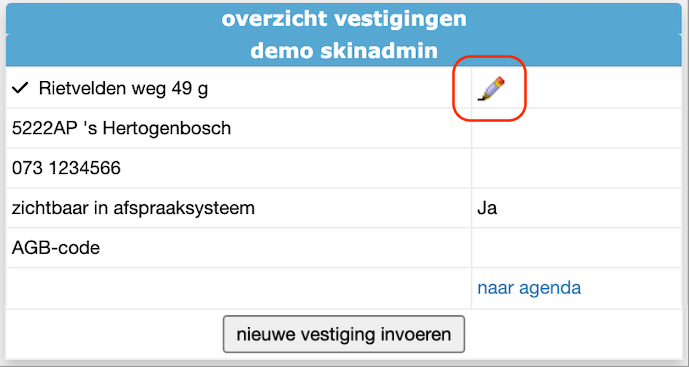
1. Klik op het 'potlood' -icoontje bij de vestiging waarvan de gegevens gewijzigd moeten worden.
2. Wijzig in de gewenste gegevens en sla de wijzigingen op met 'Wijzing vestiging'.
Vestiging deactiveren
Vestigingen waar geen agenda's aan gekoppeld zijn kunnen verwijderd worden vanuit Skinadmin door op het 'prullenbakje' bij de vestiging te klikken. Is er eerder een agenda aan de vestiging gekoppeld, dan moet de vestiging gedeactiveerd worden.
1. Klik op 'Beheer' en daarna op 'Vestiging/agenda'.
2. Klik op het 'potlood' -icoontje bij de vestiging die gedeactiveerd moet worden.
3. Klik in het volgende scherm het vinkje bij 'actief' uit.
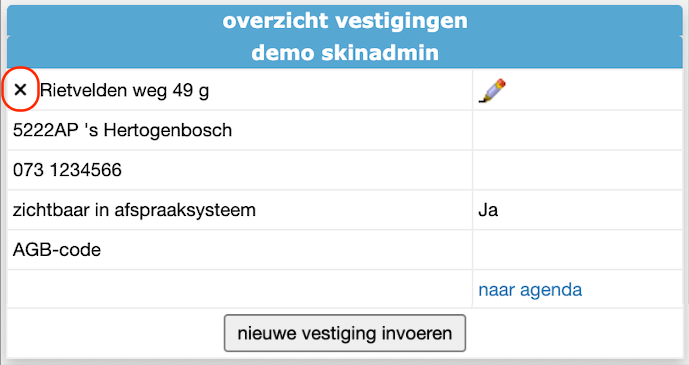
Bij vestigingen die inactief zijn gezet komt er in het overzicht een kruisje te staan in plaats van een vinkje.
Vestiging heractiveren
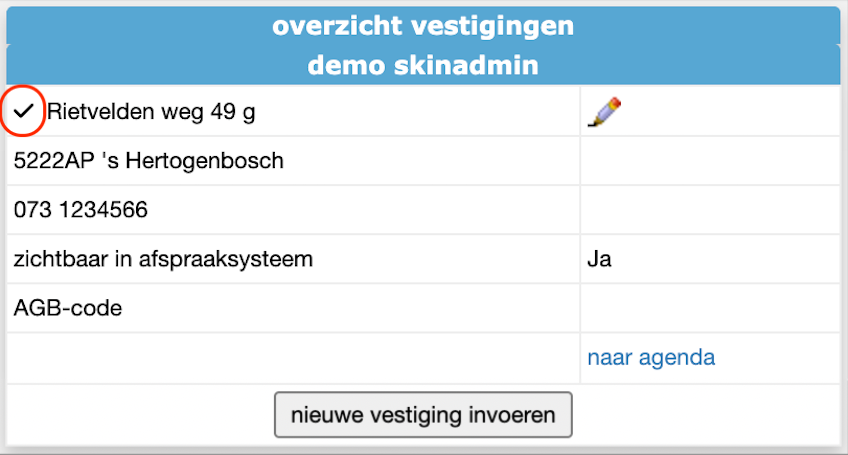
Indien er een kruisje naast de vesigingsnaam staat bij 'Vestiging/agenda', dan is deze vesiting gedeactiveerd. Hieronder staat omschreven hoe de vestiging geheractiveerd kan worden.
1. Klik op 'Beheer' en daarna op 'Vestiging/agenda'.
2. Klik op het 'potlood' -icoontje bij de vestiging die geheractiveerd moet worden.
3. Klik in het volgende scherm het vinkje bij 'actief' aan en sla de wijziging op.
In het overzicht van de vestigingen staat er nu weer een vinkje bij de vestiging.
Was dit artikel nuttig?
Dat is fantastisch!
Hartelijk dank voor uw beoordeling
Sorry dat we u niet konden helpen
Hartelijk dank voor uw beoordeling
Feedback verzonden
We stellen uw moeite op prijs en zullen proberen het artikel te verbeteren