INHOUDSOPGAVE
Nieuwe agenda toevoegen
Hieronder zijn de stappen beschreven voor het toevoegen van een nieuwe agenda aan een vestiging:
1. Ga naar 'Beheer' en vervolgens op 'Vestiging/agenda'.
2. Klik op 'naar agenda' om een nieuwe agenda toe te voegen aan een bestaande vestiging. Bestaat de vestiging nog niet in Skinadmin, maak deze dan aan via nieuwe vestiging aanmaken.
3. Nadat er op 'naar agenda' is geklikt is te zien welke agenda's er aan de vestiging zijn toegevoegd.
4. Klik op 'nieuwe agenda invoeren' om een agenda toe te voegen. Het is mogelijk om meerdere agenda's aan een vestiging te koppelen.
5. Voer de naam van de agenda in en selecteer een kleur voor de agenda. Sla de gegevens op door op 'opslaan agenda' te klikken.
Zichtbaarheid agenda's
Een nieuw aangemaakte agenda is pas zichtbaar voor een medewerker als hier toegang toe is verleend. Dit kan gedaan worden via 'Toegang agenda's' via het 'Beheer'.
Extra agenda's in gebruik nemen
Bij het gebruik van Skinadmin zit het gebruik van vijf agenda's die gratis gebruikt mogen worden. Voor meer dan vijf agenda's die actief gebruikt worden, wordt er een extra bedrag per agenda per maand in rekening gebracht. De actuele kosten van Skinadmin zijn te vinden in de prijslijst van Skinadmin.Agenda wijzigen
1. Ga naar 'Beheer' en daarna naar 'Vestiging/agenda'.
2. Klik op 'Naar agenda' bij de vestiging waar de agenda aan gekoppeld is.
3. Klik op het 'potlood'-icoontje bij de agenda die aangepast moet worden.
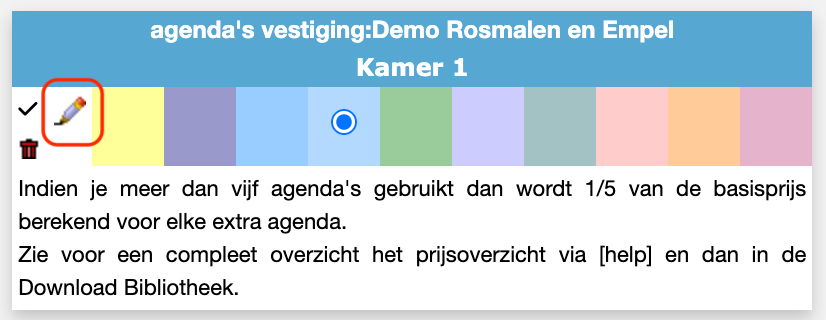
4. Maar de wijziging die nodig is en sla de wijziging op door op 'Wijzig agenda' te klikken.
Agenda deactiveren
1. Klik op 'Beheer' en daarna op 'Vestiging/agenda'.
2. Klik op 'Naar agenda' bij de vestiging waar de agenda aan gekoppeld is.
3. Klik op het 'potlood'-icoontje bij de agenda die gedeactiveerd moet worden.
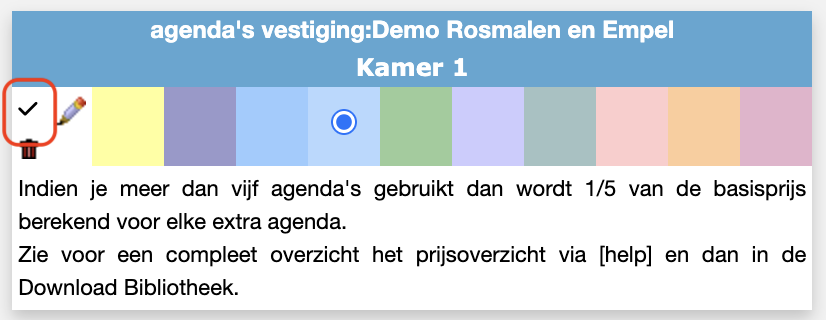
4. Zet het 'vinkje' bij actief uit en sla de wijziging op door op 'Wijzig agenda' te klikken.
Bij agenda in het overzicht komt er in het overzicht een kruisje te staan in plaats van een vinkje.
Agenda heractiveren
1. Klik op 'Beheer' en daarna op 'Vestiging/agenda'.
2. Klik op 'Naar agenda' bij de vestiging waar de agenda aan gekoppeld is.
3. Klik op het 'potlood'-icoontje bij de agenda die geheractiveerd moet worden.
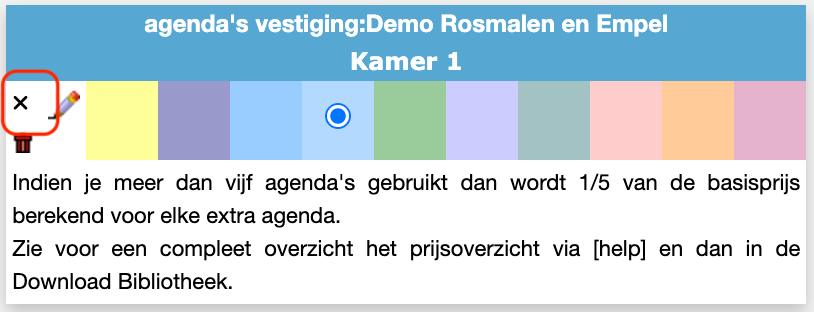
4. Zet het 'vinkje' bij actief aan en sla de wijziging op door op 'Wijzig agenda' te klikken.
Bij agenda in het overzicht komt er in het overzicht weer een vinkje te staan in plaats van een kruisje.
Was dit artikel nuttig?
Dat is fantastisch!
Hartelijk dank voor uw beoordeling
Sorry dat we u niet konden helpen
Hartelijk dank voor uw beoordeling
Feedback verzonden
We stellen uw moeite op prijs en zullen proberen het artikel te verbeteren