INHOUDSOPGAVE
Agenda selectie bepalen
Binnen de agenda kan de gebruiker op elk moment bepalen welke agenda's worden weergegeven. Agenda's kunnen afzonderlijk worden in- of uitgeschakeld. Hiervoor geldt wel als voorwaarde dat de gebruiker toegang heeft tot de betreffende agenda's.
Hieronder wordt weergegeven hoe in- en uitgeschakeld worden
1. Klik op het uitklapmenu boven de agenda.
2. Vink de agenda’s aan die moeten worden weergegeven. Afspraken uit agenda’s zonder vinkje, of waarvan het vinkje is uitgeschakeld, worden niet getoond.
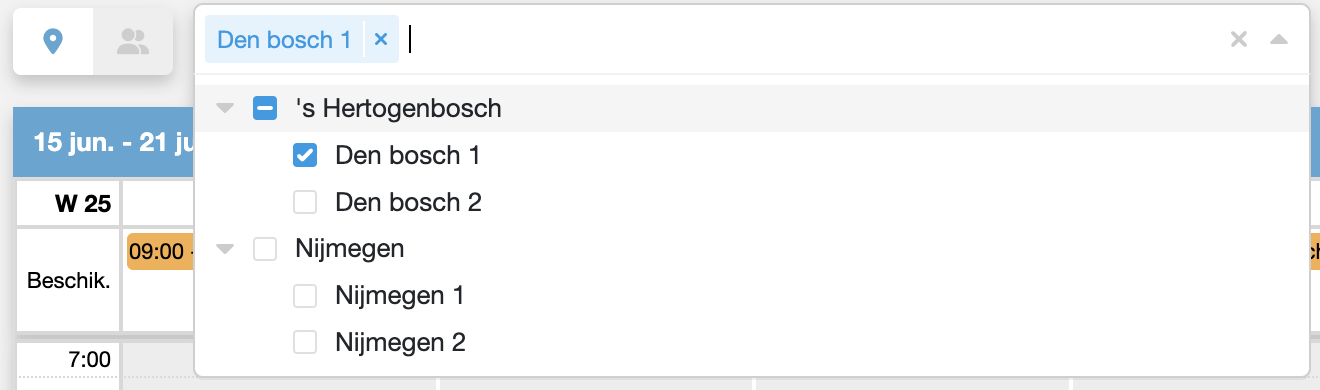
In de selectiebalk worden de beschikbare agenda’s weergegeven. Met het kruisje achter de naam van een agenda kan deze snel worden uitgeschakeld.
Agenda view aanpassen
De gebruiker kan zelf bepalen hoe de agenda wordt weergegeven. Er kan gekozen worden voor een dag, werkweek, week of een maandoverzicht. De view wordt aangepast door de selectie aan te passen in het uitklapmenu rechtsboven de agenda naast de datumselectie.
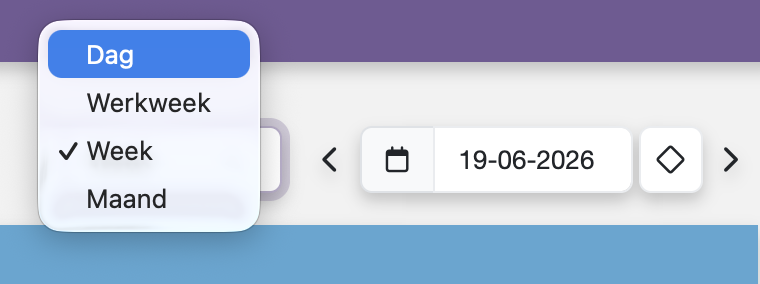
Mochten er meerdere agenda's tegelijk aanstaan dan reageren de views op de volgende manier:
| Dag | Elke agenda krijgt een eigen kolom waarin de afspraken gesorteerd staan. |
| Week of werkweek | Afspraken volgen de kleur van de agenda waarmee ze gesorteerd kunnen worden. Afspraken van een agenda worden zoveel mogelijk onder elkaar gesorteerd. Voor de zichtbaarheid van de afspraken adviseren we om met niet meer dan 2 a 3 open agenda's te werken in deze view. |
| Maand | Alle afspraken van de dag worden onder elkaar getoond. De afspraken volgen de kleur van de agenda, waarmee ze onderscheiden kunnen worden. |
View per agenda/medewerker
Met de knoppen voor agendaselectie kun je de weergave (view) aanpassen. De knop met de locatiepin toont de view op basis van de geselecteerde agenda's, terwijl de knop met de poppetjes de view weergeeft op basis van de geselecteerde medewerkers.
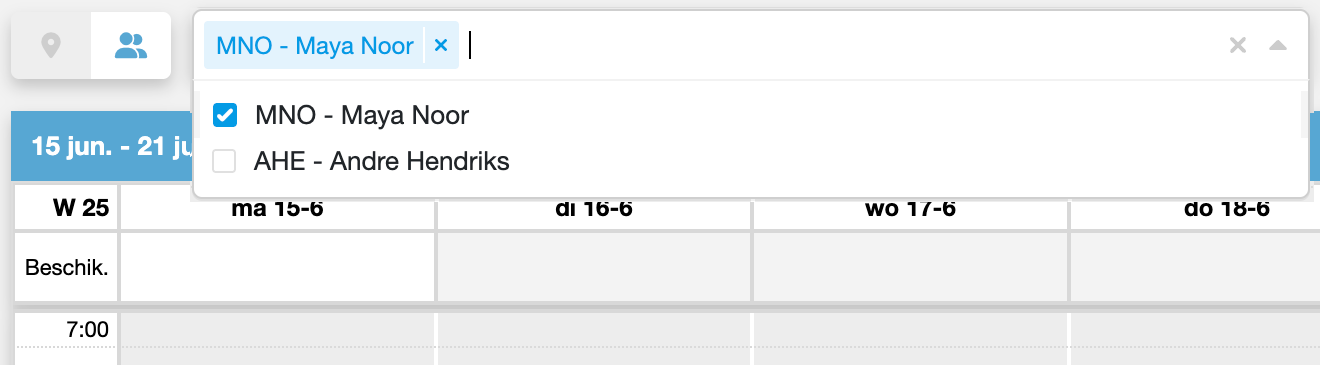
In de medewerkers view worden afspraken weergegeven in de kleur van de agenda waarin ze zijn ingepland. Hierdoor wordt het afgeraden om meerdere medewerkers tegelijkertijd te selecteren, omdat afspraken – afgezien van de gebruikerscode – niet op een andere manier van elkaar zijn te onderscheiden. Houd er daarnaast rekening mee dat de medewerkersview alleen notities toont die aan de betreffende medewerker zijn gekoppeld. Andere notities worden in deze weergave niet weergegeven.
Datum selectie
Het navigeren naar een andere datum verandert de gekozen agendaweergave niet. Wanneer je bijvoorbeeld de dag-, week- of maandweergave hebt geselecteerd, blijft deze actief terwijl je door de kalender navigeert.
De knoppen rondom de datumselectie hebben de volgende functies:
◇ | Navigeert direct terug naar de huidige dag, week of maand, afhankelijk van de actieve agendaweergave. |
| < | Navigeert achteruit in de tijd. De stapgrootte is afhankelijk van de gekozen weergave, bijvoorbeeld één dag, één week of één maand. |
| > | Navigeert vooruit in de tijd, eveneens afhankelijk van de actieve agendaweergave. |
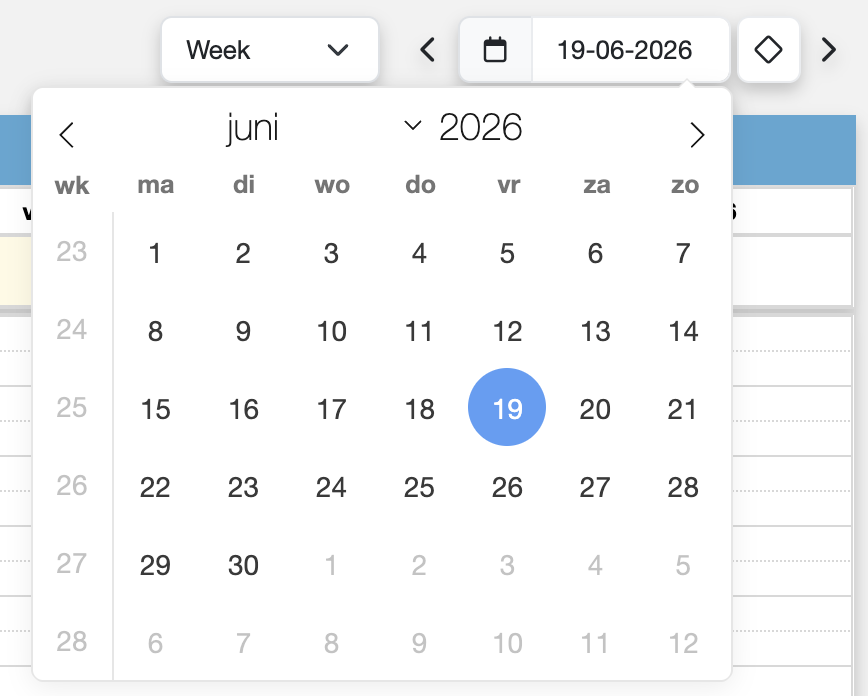
Een specifieke datum kun je selecteren door op de kalender te klikken en de gewenste datum te kiezen. Daarnaast is het mogelijk om een datum handmatig in te voeren. Na het invoeren druk je op 'Enter' om direct naar de geselecteerde datum te navigeren.
Was dit artikel nuttig?
Dat is fantastisch!
Hartelijk dank voor uw beoordeling
Sorry dat we u niet konden helpen
Hartelijk dank voor uw beoordeling
Feedback verzonden
We stellen uw moeite op prijs en zullen proberen het artikel te verbeteren