INHOUDSOPGAVE
- Afspraken inplannen
- Afspraakgegevens wijzigen
- Afspraak verplaatsen
- Afspraak verwijderen
- Afspraak bevestigen
- Afspraak bevestiging terugdraaien
- Notitie toevoegen
Afspraken inplannen
Dit onderdeel beschrijft het maken en beheren van afspraken via de agenda, planner en het online afsprakensysteem, en licht de icoontjes in de agenda toe.
Via de agenda
Deze instructie beschrijft hoe je een nieuwe afspraak inplant via de agenda. Volg onderstaande stappen om een afspraak aan te maken en op te slaan
1. Zoek de gewenste datum in de agenda.
2. Klik op het gewenste tijdstip.
3. Zoek de cliënt en selecteer de juiste episode.
- De eindtijd wordt automatisch ingevuld op basis van de duur van de behandeling of de aangepaste behandeltijd die bij de episode is ingesteld.
- Episodes zijn gemakkelijker van elkaar te onderscheiden wanneer een behandelingsafkorting is ingevuld.
4. Selecteer de locatie.
- Alleen locaties waarvan 'View' is ingeschakeld worden weergegeven.
- Is er slechts één beschikbare locatie, dan wordt deze automatisch geselecteerd.
5. Selecteer de medewerker.
- Staat een medewerker niet in de lijst, dan is deze op dat tijdstip al ingepland op een andere agenda. Dit kan ook een notitieblok zijn.
- Bij een strikte agenda kan het ook betekenen dat de medewerker op dat moment niet beschikbaar is.
Bij een strikte agenda
- Indien de agenda als Strikt is ingesteld (functie van de planagenda), kan hier ook benodigde apparatuur worden weergegeven.
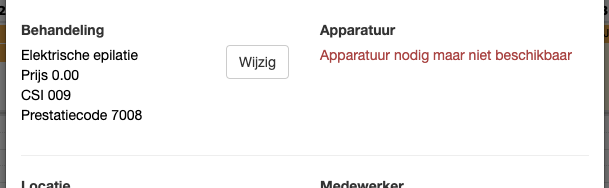
- Het systeem toont of de apparatuur die voor de behandeling nodig is beschikbaar is.
6. Voeg eventueel een opmerking toe.
Een notitie bij een afspraak is uitsluitend zichtbaar bij die afspraak. Deze wordt niet opgeslagen in het dossier en is nergens anders terug te vinden.7. Klik op 'Opslaan'.
Via de planner in het dossier (extra module)
Deze functionaliteit is onderdeel van de extra module planagenda en het online afsprakensysteem.
De planner wordt gebruikt door medewerkers van de kliniek voor het beheren van de planning en beschikbaarheid. Voordat je met de planner gaat werken, is het belangrijk eerst de instructie Medewerkers: werken met de planner te raadplegen.
Via online afsprakensysteem (extra module)
Deze functionaliteit is onderdeel van de extra module planagenda en het online afsprakensysteem.
Afspraken worden door de cliënt zelf online ingepland. De afspraak wordt automatisch gepland met de duur die bij de behandeling hoort of met de aangepaste behandeltijd die bij de episode is ingesteld. De kliniek kan zelf instellen hoe ver vooruit een cliënt een afspraak mag plannen en tot welk moment vóór de afspraak dit mogelijk is. Het instellen hiervan wordt uitgelegd in Instellingen online afspraaksysteem.
De teller rechtsboven in Skinadmin toont het aantal online gemaakte afspraken in de afgelopen 28 dagen (inclusief de huidige dag). Door op de teller te klikken wordt een overzicht van alle online afspraken geopend.
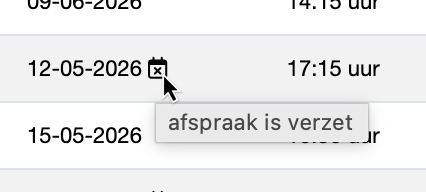 In dit overzicht geeft een icoon van een kalender met een kruisje aan dat een online afspraak niet meer op de oorspronkelijke plaats staat. Door met de muis over het icoon te bewegen, wordt zichtbaar of de afspraak is verzet of verwijderd.
In het dossier is onder Behandelverslagen aan de hand van een vinkje, in de kolom 'Online', te zien of een afspraak online is gemaakt. Indien de afspraak wordt gewijzigd in de kliniek, verdwijnt dit vinkje.
Afspraak icoontjes
De agenda maakt gebruik van icoontjes om snel informatie en status weer te geven en om door het programma te navigeren. Hieronder worden deze icoontjes toegelicht.
| Euroteken |  | Geeft een onbevestigde afspraak aan. Een onbevestigde afspraak kan tot maximaal 1 uur in de toekomst worden bevestigd en gefactureerd. Zodra de afspraak is gestart of in het verleden ligt, kan deze altijd worden gefactureerd. Een afspraak wordt bevestigd door op het oranje euroteken te klikken, vervolgens de gegevens van de afspraak in het dialoogvenster te controleren en op ‘Bevestigen’ te klikken. |
 | Betreft een bevestigde afspraak met een facturatie richting de cliënt zelf. Na de behandeling dient de cliënt nog af te rekenen. De factuur kan worden aangemaakt door op het rode euroteken te klikken, zie Facturen van behandelingen naar de cliënt. | |
 | Betreft een bevestigde afspraak met facturatie richting de zorgverzekeraar. Na de behandeling kan de cliënt direct vertrekken. De declaratie wordt door de behandelaar direct naar de verzekeraar verzonden. Facturatie richting de zorgverzekeraar wordt uitgevoerd via ‘Factureren verzekering’. | |
 | Heeft twee verschillende betekenissen: 1. De afspraak ligt meer dan 1 uur in de toekomst. Er kan nog geen actie op de afspraak worden uitgevoerd. 2. De afspraak is gefactureerd en ligt in het verleden. De afspraak is volledig afgehandeld. | |
| Poppetje (dossier) |  | Door op het poppetje te klikken opent het cliëntdossier met de bijbehorende episode van de afspraak aan de linkerkant van de pagina. |
| Behandeling en behandelverslag |  | Dubbele functie:
|
 | Geeft aan dat het behandelverslag is ingevuld, waarbij de omlijning de kleur van de behandeling behoudt. | |
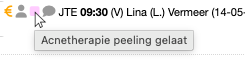
| Opmerking |  | Er kan een opmerking bij de afspraak worden geplaatst. Wanneer dit gebeurt, verschijnt er een tekstballon. De ingevoerde tekst wordt niet opgeslagen in het dossier en is alleen zichtbaar door met de cursor over de tekstballon te hoveren.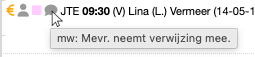 |
Afspraakgegevens wijzigen
Wijzigingen aan een afspraak kunnen worden uitgevoerd zolang er nog geen factuur is gemaakt. Is er al een factuur aangemaakt, dan moeten eventuele correcties worden uitgevoerd via 'Behandelverslagen' in het dossier. Hieronder staat per onderdeel beschreven hoe je een behandeling, behandelaar of locatie kunt wijzigen.
Behandeling wijzigen
Een behandeling kan op verschillende manieren worden gewijzigd, afhankelijk van de vraag of er al een factuur is aangemaakt. Hieronder wordt uitgelegd hoe je een behandeling kunt aanpassen wanneer er nog geen factuur is gemaakt en hoe je dit doet wanneer er al een foutieve factuur is aangemaakt.
Zolang er nog geen factuur is gemaakt
Wanneer er nog geen factuur is gemaakt, kun je de behandeling eenvoudig wijzigen. Klik op de afspraak, pas de behandeling aan en sla de wijziging op.
Wanneer er een foutieve factuur is gemaakt
Wanneer er al een foutieve factuur is gemaakt, moet je deze eerst crediteren.
Ga na het crediteren in het dossier naar ‘Behandelverslagen’ en verwijder het minteken (-). Vernieuw vervolgens de pagina door opnieuw op ‘Behandelverslagen’ te klikken. De naam van de behandeling wordt nu blauw weergegeven.

Klik op de blauwe behandelnaam om de behandeling te openen. Pas de behandeling vervolgens aan in het venster. Met het vinkje bij ‘Prijs overnemen?’ geef je aan of de prijs ook moet worden aangepast, naar de prijs van de geselecteerde behandeling. Klik tot slot op ‘Oké’ om de wijziging op te slaan.
Behandelaar wijzigen
De behandelaar kan op verschillende momenten worden gewijzigd, afhankelijk van de vraag of er al een factuur is aangemaakt. Hieronder wordt uitgelegd hoe je de behandelaar kunt aanpassen wanneer er nog geen factuur is gemaakt en hoe je dit doet wanneer er al een foutieve factuur is aangemaakt.
Zolang er nog geen factuur is gemaakt
Wanneer er nog geen factuur is gemaakt, kun je de behandelaar eenvoudig wijzigen. Klik op de afspraak, pas de behandelaar aan en sla de wijziging op.
Wanneer er een foutieve factuur is gemaakt
Wanneer er al een foutieve factuur is gemaakt, moet je deze eerst crediteren.
Ga daarna in het dossier naar ‘Behandelverslagen’ en verwijder het minteken (-). Vernieuw vervolgens de pagina door opnieuw op ‘Behandelverslagen’ te klikken.

De afkorting van de medewerker wordt nu blauw weergegeven. Klik op de blauwe afkorting om de gegevens te openen.
Wijzig vervolgens de behandelaar in het venster en klik op ‘Oké’ om de wijziging op te slaan.
Afspraak verplaatsen
Er zijn verschillende manieren om een afspraak te verplaatsen. Welke mogelijkheden beschikbaar zijn, is afhankelijk van de modules die door de kliniek worden gebruikt. Voor sommige methoden is de extra module Planagenda of het Online Afsprakensysteem vereist.
Na het maken van een factuur kan de locatie van een afspraak niet meer worden gewijzigd. In dat geval moet de afspraak opnieuw worden ingepland op de juiste locatie.
Afspraak verslepen in de agenda
Een afspraak kan worden versleept binnen de dag, werkweek-, week- en maandweergave van de agenda.
- Bij het verslepen blijft de afspraak in dezelfde agenda. Alleen de dagweergave biedt de optie om de afspraak ook naar een andere agenda te slepen.
- In de werkweek- en weekweergave bepaal je direct de nieuwe tijd door de plek waar je de afspraak neerzet.
- In de maandweergave wordt de afspraak verplaatst naar dezelfde tijd op de nieuwe datum. De tijd kan daarna worden aangepast in het afspraakvenster.
- Na het loslaten van de afspraak wordt het afspraakvenster automatisch geopend.
Controleer voordat je een afspraak verplaatst of de agenda waarnaar de afspraak moet worden verplaatst is geselecteerd in de selectiebalk boven de agenda.
Verzetten via de Planagenda (extra module)
Deze functionaliteit is onderdeel van de extra module planagenda en het online afsprakensysteem.
1. Klik op de afspraak om het afspraakvenster te openen.
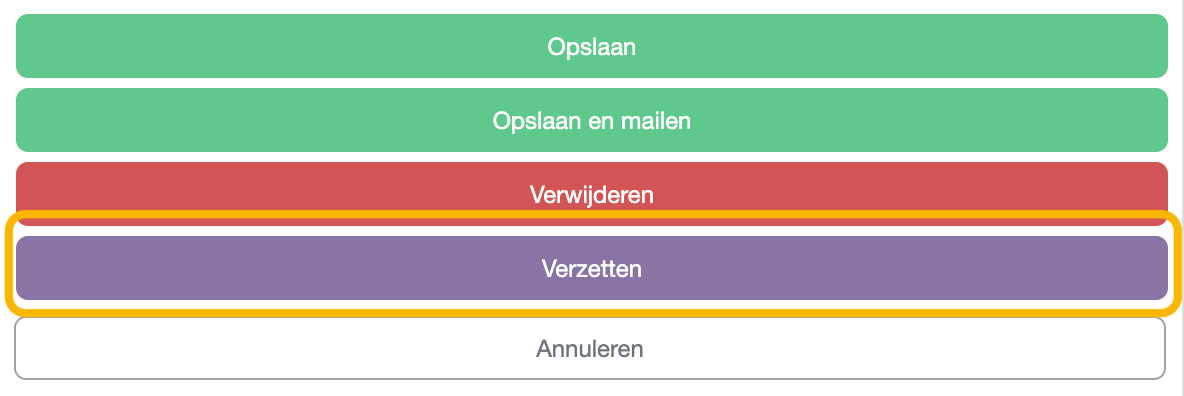
2. Klik onderaan op de paarse knop 'Verzetten'. En bevestig het verzetten in de pop-up.
3. De planner van de bijbehorende episode wordt geopend.
4. Selecteer de gewenste datum en tijd.
5. Sla de nieuwe afspraak op.
De oorspronkelijke afspraak wordt pas verwijderd nadat de nieuwe afspraak is opgeslagen. Wordt het proces tussentijds afgebroken, dan blijft de oorspronkelijke afspraak in de agenda staan.
Verzetten via het Online Afsprakensysteem (extra module)
Deze functionaliteit is onderdeel van de extra module planagenda en het online afsprakensysteem.
Wanneer de kliniek deze optie heeft ingeschakeld, kan de cliënt zelf een afspraak verzetten via het online afsprakensysteem. Zie Instellen online afsprakensysteem - Afspraken verzetten en annuleren.
De knop Verzetten is alleen beschikbaar tot de door de kliniek ingestelde wijzigingsdeadline. Zodra deze deadline is verstreken, verdwijnt de knop en kan de afspraak niet meer online worden verzet.
Afspraak verwijderen
Afspraken kunnen op verschillende manieren worden verwijderd, afhankelijk van de situatie en de beschikbare opties. Hieronder wordt uitgelegd hoe je afspraken kunt verwijderen via de agenda, het dossier of als cliënt zelf, indien deze functie door de kliniek is ingeschakeld.
Verwijderen via agenda
Klik in de agenda op de afspraak die je wilt verwijderen. Klik vervolgens onderaan het venster op de rode knop 'Verwijderen'. Er verschijnt een pop-up waarin het systeem vraagt om de verwijdering te bevestigen.
Verwijderen vanuit behandelverslagen dossier
Een andere manier om toekomstige afspraken van een cliënt te verwijderen, is via het dossier onder 'Behandelverslagen'. Vink in het dossier de toekomstige afspraak of afspraken aan die je wilt verwijderen en klik vervolgens onderaan op 'Verwijder afspraken'. Met deze functie is het mogelijk om meerdere toekomstige afspraken tegelijkertijd uit de agenda te verwijderen.
Verwijderen vanuit online afsprakensysteem (extra module)
Deze functionaliteit is onderdeel van de extra module planagenda en het online afsprakensysteem.
Deze functie kan door de cliënt zelf worden uitgevoerd, mits de kliniek deze optie heeft ingeschakeld. Zodra de annuleringsdeadline is verstreken, verdwijnt de knop om de afspraak te verwijderen en kan de cliënt de afspraak niet meer zelf annuleren.
Meer over deze functie kun je lezen via Instellingen online afspraaksysteem - Afspraken verzetten en annuleren.
Afspraak bevestigen
Voordat je een bevestigingsmail kunt versturen, moet het sjabloon van de bevestigingsmail in Skinadmin zijn geïmporteerd. Een afspraak kan vanuit verschillende plekken worden bevestigd: vanuit de agenda, het dossier of, wanneer je gebruikmaakt van de extra module, vanuit de planner.
Bevestigingsmail vanuit de agenda
 Bij het inplannen of verzetten van een afspraak verschijnt in het afspraakvenster de knop ‘Opslaan en mailen’. Door hierop te klikken, wordt de afspraak opgeslagen en wordt de bevestigingsmail naar de cliënt verstuurd.
Bevestigingsmail vanuit het dossier
Ook vanuit het dossier kun je een bevestigingsmail versturen. Hiervoor zijn twee mogelijkheden.
- In de blauwe balk boven het episode-menu staat een envelop-icoon. Wanneer je hierop klikt, wordt direct een bevestigingsmail verstuurd voor de eerstvolgende afspraak van de cliënt.
- Ga in het dossier naar ‘Geplande afspraken’. Achter iedere afspraak staat een envelop-icoon. Klik op het icoon achter de afspraak die je wilt bevestigen om hiervoor de bevestigingsmail te versturen.

Bevestigingsmail vanuit de planner (extra module)
Deze functionaliteit is onderdeel van de extra module planagenda en het online afsprakensysteem.Wanneer je een afspraak in de planner verzet met de knop ‘Verzet’, kun je de afspraak opslaan door op ‘Plan afspraak’ te klikken. Wil je daarnaast een bevestigingsmail versturen, klik dan op ‘Plan afspraak en mail’. De bevestigingsmail vermeldt de nieuwe datum en tijd van de verplaatste afspraak.
Voor het inplannen van nieuwe behandelingen via de Planagenda kan op dit moment nog geen bevestigingsmail worden verstuurd.
Afspraak bevestiging terugdraaien
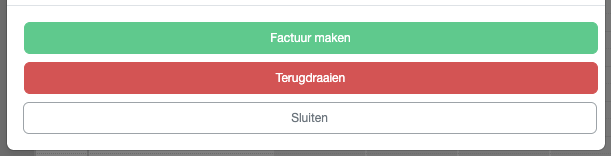 Is een afspraak per ongeluk bevestigd? Dan kun je de bevestiging eenvoudig terugdraaien. Klik hiervoor in de agenda op het rode euroteken van de betreffende afspraak. Klik vervolgens onderaan het venster op de rode knop ‘Terugdraaien’.
Het euroteken krijgt daarna weer de oranje kleur in de agenda.
Notitie toevoegen
Een notitie kun je eenvoudig aan de agenda toevoegen. Zoek hiervoor eerst de gewenste datum en starttijd op in de agenda en doorloop vervolgens de onderstaande stappen.
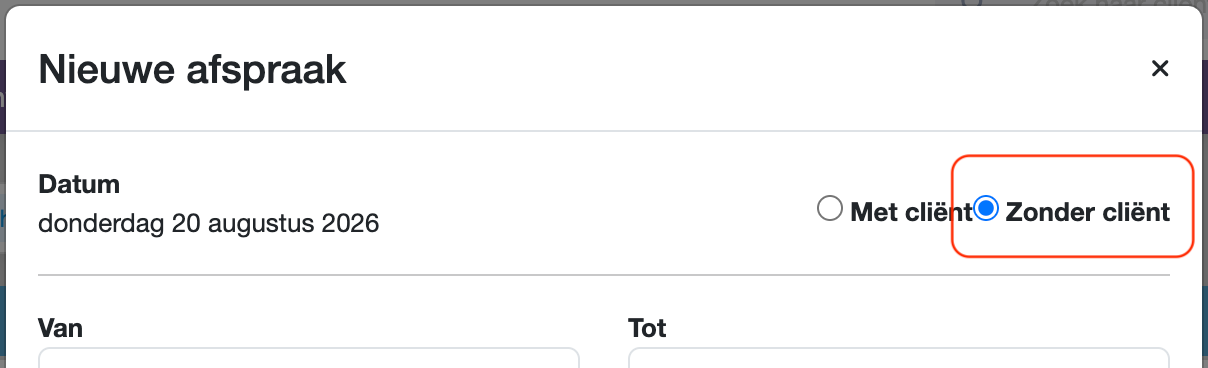
1. Selecteer ‘Zonder cliënt’ rechts bovenaan het venster.
2. Selecteer de gewenste eindtijd en stel eventueel een herhaalpatroon in. Zie hiervoor de uitleg onder ‘Herhaalpatroon’.
3. Voer een titel en omschrijving in.
4. Selecteer de gewenste locatie.
Alleen de agenda’s waarvan de weergave aanstaat, worden als locatie getoond. Als er maar één locatie geopend is, wordt deze automatisch geselecteerd.5. Selecteer eventueel een medewerker. Een notitie kan ook zonder medewerker worden ingevoerd. Laat hiervoor ‘Medewerker’ op ‘Selecteer’ staan.
Kun je een medewerker niet vinden? Dan staat deze medewerker op dat moment al ingepland op een andere agenda. Dit kan ook een andere notitie zijn.6. Klik op ‘Opslaan’.
Herhaalpatroon
Voor notities is het mogelijk om een herhaalpatroon in te stellen. Klik hiervoor onder de starttijd van de notitie het vinkje bij ‘Herhalen’ aan.
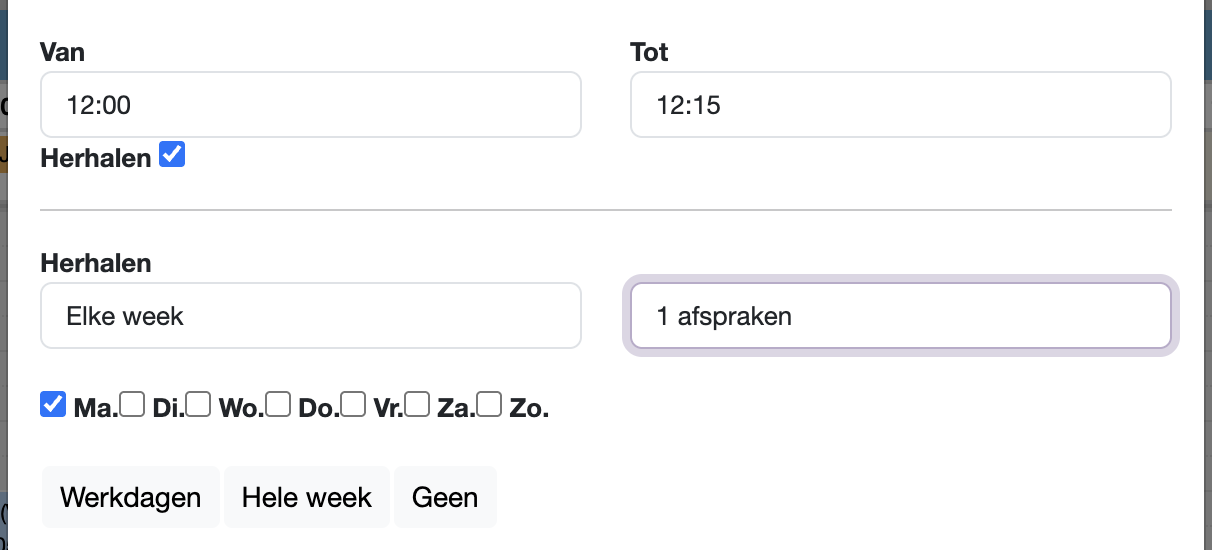
In het uitgeklapte scherm kun je aangeven hoe vaak de notitie moet worden herhaald, bijvoorbeeld wekelijks, om de week of met een langere tussenperiode. Ook kun je het aantal afspraken instellen, met een maximum van 99 afspraken, en aangeven op welke dagen van de week de notitie moet worden herhaald.
Bij het instellen van het aantal afspraken wordt iedere afspraak op een afzonderlijke dag meegeteld.

Voorbeeld:
Stel je bijvoorbeeld een wekelijkse herhaling in op maandag én dinsdag voor 50 afspraken, dan wordt de herhaling voor 25 weken in de agenda geplaatst.
Stel je de herhaling alleen in op maandag voor 50 afspraken, dan wordt deze voor de komende 50 weken in de agenda geplaatst.
Was dit artikel nuttig?
Dat is fantastisch!
Hartelijk dank voor uw beoordeling
Sorry dat we u niet konden helpen
Hartelijk dank voor uw beoordeling
Feedback verzonden
We stellen uw moeite op prijs en zullen proberen het artikel te verbeteren