INHOUDSOPGAVE
- Intake keuzes instellen
- Link online afspraaksysteem aanmaken
- Afspraaksysteem instellingen
- Opmaak afspraaksysteem
- Cliënten op de hoogte stellen
Het online afspraaksysteem biedt cliënten de mogelijkheid om afspraken in te plannen, verzetten of af te zeggen op momenten dat de kliniek niet bereikbaar is. Alle handelingen die cliënten kunnen doen, worden van tevoren door de kliniek ingesteld.
De werking van het afspraaksysteem is op basis van de planagenda. Het systeem gebruikt de informatie hieruit om te bepalen of een medewerker en eventuele apparatuur beschikbaar zijn. Om deze reden is het van belang dat de planagenda compleet is ingesteld, voordat er begonnen wordt met het instellen van het online afspraaksysteem.
We adviseren om binnen de kliniek altijd de planagenda in Skinadmin te gebruiken en/of de agenda strikt te laten zetten door een medewerker van Skinadmin. Hiermee worden apparaten ingepland bij de afspraak, waardoor dubbele boekingen op een apparaat voorkomen worden.
Intake keuzes instellen
Het online afspraaksysteem kan zowel door bestaande als nieuwe cliënten gebruikt worden. Voor nieuwe cliënten maakt het systeem een stamkaart en een episode aan. In Skinadmin wordt per intake-optie bepaald wat de instellingen zijn voor het aanmaken van de bijbehorende episode. Hieronder staat beschreven hoe de intake-opties ingevoerd en gewijzigd kunnen worden.
Invoeren intakes
De intakes die door de kliniek zijn ingevoerd worden de selectie keuze voor cliënten die nog niet eerder bij de kliniek zijn geweest. Op basis van de gekozen intake wordt er een episode voor de cliënt gemaakt en wordt de cliënt in de agenda ingepland met de ingestelde behandeling. Hoe de intakes ingesteld moeten worden staat hieronder beschreven. De aandoening, behandeling en hoofdbehandelaar kunnen altijd op een later moment in de episode van de cliënt gewijzigd worden.
De intake-opties hoeven niet alleen intakegesprekken te bevatten. Is er een optie waarbij er gelijk op behandelen overgegaan kan worden, dan kan deze ook toegevoegd worden. Ook een intakegesprek met behandeling aanbieden dan is dit ook mogelijk. Zorg wel dat er een behandeling aan de intake gekoppeld staat die voldoende tijd biedt voor zowel het gesprek als de uitvoering van de behandeling.1. Klik op de menuknop ‘beheer’ en ga daarna naar ‘maak intakes voor afspraken’.
2. Voer de gegevens in, in het bovenste invoerscherm met de titel 'Nieuwe intake-optie':
Instelling | Toelichting | Zichtbaar voor cliënt |
Aandoening | Selecteer de aandoening waarmee de episode in het dossier aangemaakt moet worden als de cliënt voor deze intake-optie kiest. |
Nee |
Intake – behandeling | Selecteer op welke behandeling de afspraak ingepland moet worden als de cliënt voor deze intake-optie kiest. Deze behandeling wordt ook in de episode opgeslagen. Staat de juiste behandeling er nog niet in, dan kunnen nieuwe behandelingen aangemaakt worden via ‘beheer’, ‘behandelingen’. |
Nee |
Hoofdbehandelaar | Welke behandelaar wordt als hoofdbehandelaar in de episode ingesteld. Let op: de ingevoerde hoofdbehandelaar is niet automatisch degene die de behandeling uitvoert, hiervoor kijkt het systeem naar alle beschikbare medewerkers. De hoofdbehandelaar is alleen nodig om de aanmaak van het dossier compleet te maken. |
Nee |
Weergavenaam | De weergavenaam is de tekst zoals de cliënt deze in het afspraaksysteem op ziet komen, om de keuze tussen de intake-opties te maken. |
Ja |
Omschrijving | De omschrijving is een optioneel veld waarin er extra informatie over de afspraak/behandeling gegeven kan worden. Het tonen van de omschrijving kan aan- en uitgezet worden via de ‘algemene instellingen afspraaksysteem’. |
Ja |
Prijs | Bij de prijs kan de cliënt op de hoogte gesteld worden van de prijs die voor de behandeling in rekening gebracht wordt. Als er een prijs van € 0.00 euro wordt ingevoerd komt er het woord ‘Gratis’ op in het afspraaksysteem. De prijs is een optioneel veld dat samen met de omschrijving aangezet wordt. |
Ja |
Actief | Deze staat standaard als actief ingesteld en hoeft dus niet te worden aangepast bij de invoer van een intake optie. |
Nee |







3. Sla de wijziging op door op ‘invoeren’ onder het invoerveld te klikken.

Volgorde intake bepalen
De intake-opties worden in eerste instantie in het online afspraaksysteem weergegeven op volgorde van invoer. Deze volgorde kan aangepast worden via ‘Beheer’ en dan ‘Volgorde intakes’. Je kan hier een intake-optie verplaatsen door deze met de muis aan te klikken, aangeklikt te houden en naar boven of onder te slepen. Als alles op de juiste volgorde staat kun je de wijziging opslaan met de opslaan-knop onderaan.
Wijzigen intakes
1. Klik op de menuknop ‘Beheer’ en daarna op ‘Maak intakes voor afspraken’.
2. Onder aan de pagina staan de eerder ingevoerde intake-opties. Wijzig de eerder ingevoerde gegevens of vul deze aan.
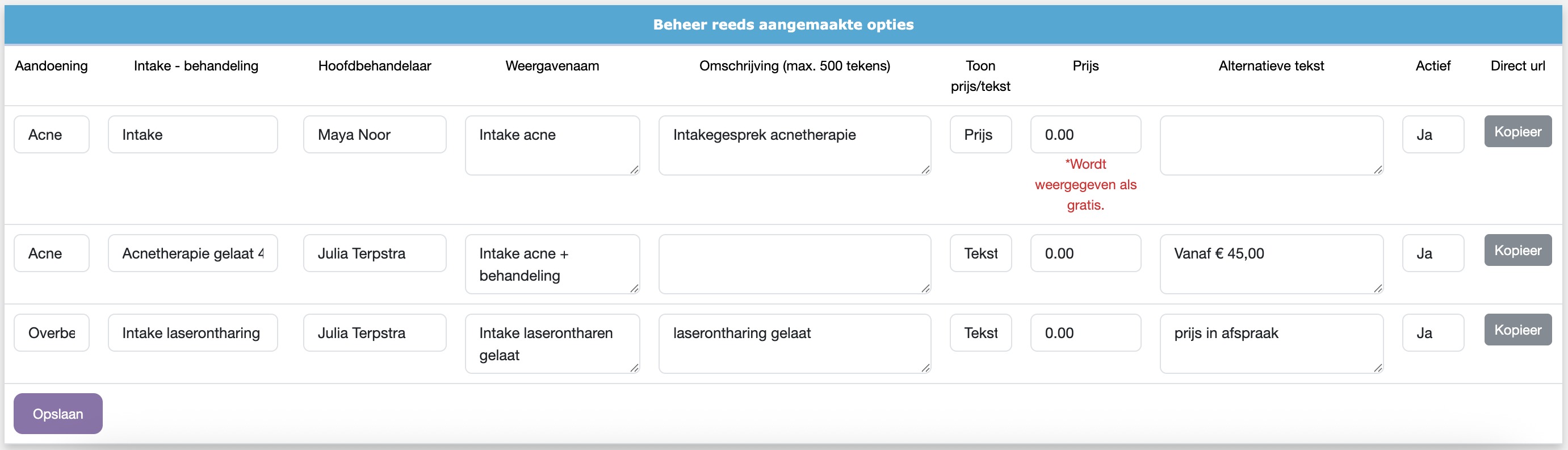
3. Sla de wijziging op met de knop ‘opslaan’.
Als de intake-optie niet langer aangeboden wordt kan deze inactief gezet worden door actief op nee te zetten en de wijziging op te slaan.
Intakes niet aanbieden
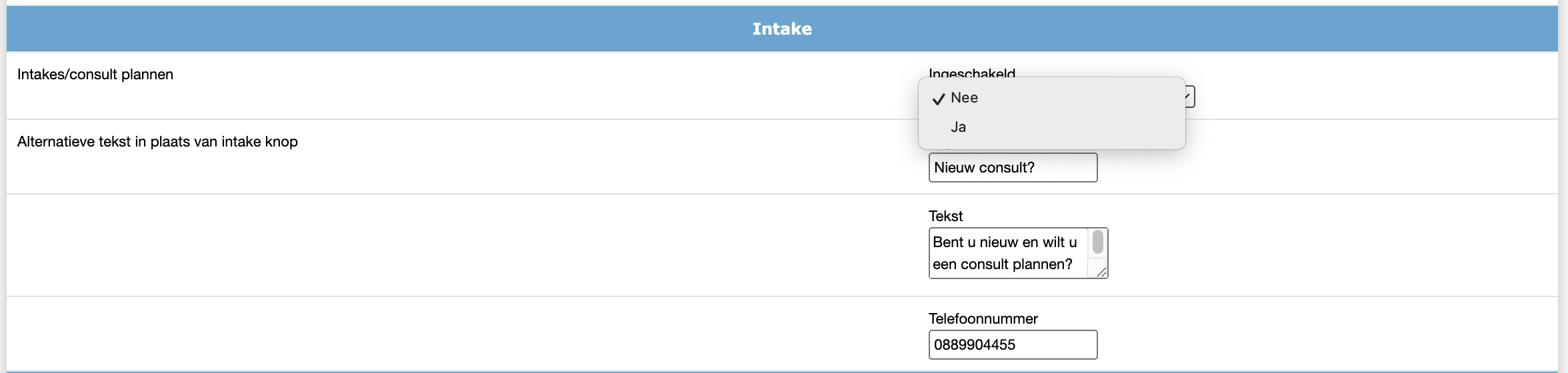
Indien je vanuit het online afspraaksysteem geen intakes wil aanbieden dan kan deze uitgezet worden Dit zorgt ervoor dat alleen het inlogscherm voor vervolgafspraken nog opkomt.
1. Ga naar 'Beheer' en dan 'Algemene instellingen afsrpaaksysteem'
2. Zet bij 'Intake/consult plannen', 'Ingeschakeld' op 'nee'.
3. Pas de alternatieve tekst aan die opkomt voor nieuw cliënten.
Link online afspraaksysteem aanmaken
De cliënt kan naar het online afspraaksysteem door middel van een link. Deze link wordt door de kliniek opgesteld in Skinadmin zelf. Daarnaast zijn er nog opties om specifieke links te maken en toe te voegen aan de website of eventuele social media.
Link aanmaken
De link voor het online afspraaksysteem wordt in Skinadmin door de kliniek zelf aangevuld om deze voor de kliniek specifiek te maken. Deze link kan vervolgens op de site geplaatst worden onder een button, maar kan ook op social media gebruikt worden. Hieronder staat beschreven hoe deze link aangemaakt wordt.
1. Klik op de menuknop ‘Beheer’ en daarna op ‘Links en Scripts’
2. Vul het achterste gedeelte van de link in met bijvoorbeeld de kliniek naam.

Let op dat de naam die ingevoerd wordt achter de slash geen hoofdletters, vreemde leestekens of spaties mag bevatten.3. Sla de link op met de knop ‘opslaan’.
4. Neem de complete link makkelijk over door op ‘Kopieer volledige link’ te klikken zodat deze makkelijk op de site, social media of in een mail naar de webdesigner gezet kan worden.
Aangepaste link
Het is mogelijk om de link naar het online afspraaksysteem op te splitsen naar een aparte link voor nieuwe cliënten (leidt naar de intake-opties) en een voor bestaande cliënten (leidt naar het inlogscherm). Om dit te doen moet de gemaakte link voor het afspraaksysteem aangevuld worden met /entry/intake of /entry/login.
De link gaat er op de volgende manier uitzien:
Intakeportaal | Inlogportaal |
https://accesstocare.nl/[klinieknaam]/entry/intake | https://accesstocare.nl/[klinieknaam]/entry/login |
Directe URL
Een directe URL maakt het mogelijk om gelijk naar een specifieke intake-optie door te linken. Dit is handig op bijvoorbeeld een informatiepagina op de website, in de nieuwsbrief of om cliënten te verwijzen naar een actie. Voor de directe URL hoeft de link voor het afspraaksysteem niet zelf aangepast te worden. Via ‘Maak intakes voor afspraken’ kan de directe URL gekopieerd bij de ingevoerde intake-opties met de kopieer-knop achteraan in de regel. 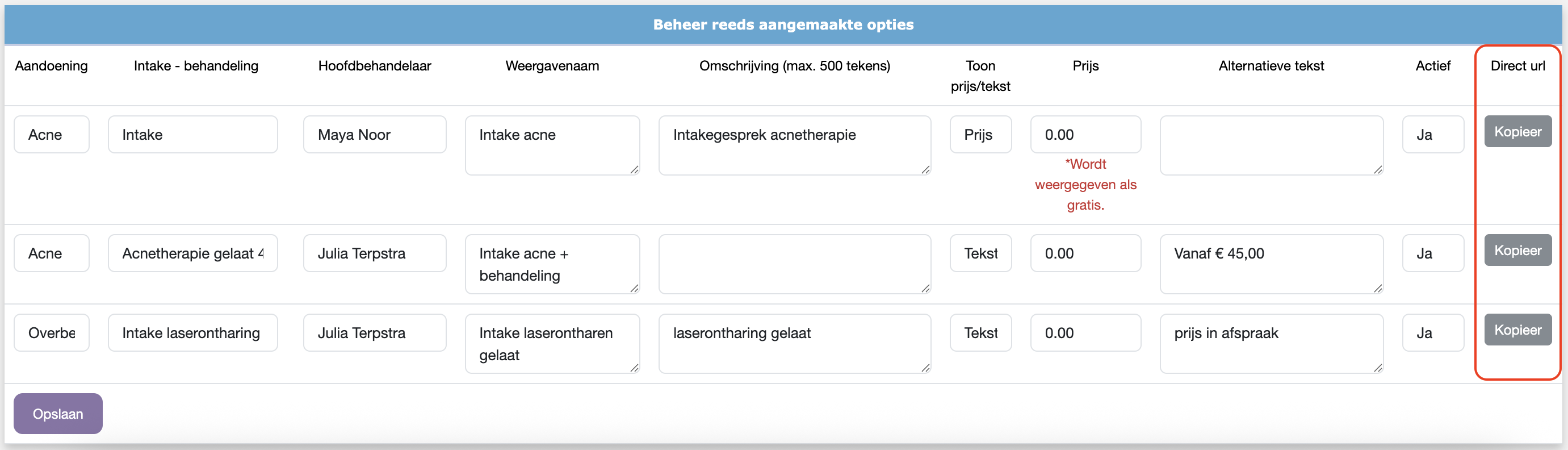
Afspraaksysteem instellingen
Binnen Skinadmin kunnen er verschillende instellingen worden toegevoegd om het online afspraaksysteem te personaliseren. Hieronder worden verschillende instellingen besproken waarmee het systeem aangepast kan worden aan de wensen van de kliniek en waarmee extra regie over de agenda wordt gehouden.
Redirect URL
Op het moment dat een cliënt naar het afspraaksysteem gaat, wordt deze doorgeleid naar een andere site. Die van het online afspraaksysteem. Alleen als er een redirect URL is ingesteld wordt de cliënt na het maken van een afspraak of na het uitloggen uit het portaal teruggeleid naar de website, anders blijft de cliënt op het afspraaksysteem hangen. De redirect URL is een door verwijzing terug naar de eigen website. Dit kan naar een specifiek gemaakte bedank-pagina zijn, maar ook terug naar de homepagina van de website.
Het toevoegen van de link naar de bedank-pagina kan gedaan worden via ‘Beheer’ en dan ‘Links en scripts'.

Let op dat voor het invoeren van de link hoeft het stuk van https://www niet ingevoerd te worden. Deze staan voor het invoerveld al toegevoegd. Als deze wel bij de invoer staat gaat de doorverwijzing niet werken.Plannen van afspraken
Door de kliniek is te bepalen in wat voor een periode er afspraken gemaakt kunnen worden door de cliënten via het afspraaksysteem.
Plannen vanaf
Hoever voor de start van de afspraak gepland mag worden, wordt ingesteld in uren.
1. Ga naar 'Beheer' en dan 'Algemene instellingen afspraaksysteem'.
2. Voer bij 'Afspraak mogelijkheden vanaf hoe veel uur in de toekomst' het aantal uren in. 
Het gaat om het aantal uren voordat de afspraak start. Het systeem rekent vanaf het moment dat de cliënt kijkt. Staat er 2 uur ingevoerd en kijkt de cliënt om 10:00 uur dan is de eerste optie die ze zien om 12:00 uur, mits deze beschikbaar is. Plannen tot wanneer
Naast de instelling vanaf welk moment er een afspraak ingepland kan worden, is er ook in te stellen tot hoever vooruit de cliënt de afspraak te maken.
1. Ga naar 'Beheer' en dan 'Algemene instellingen afspraaksysteem'.
2. Selecteer bij 'Aantal weken dat vooruit gepland mag worden:' het aantal weken. 
Ook als de beschikbaarheidsplanning voorbij deze weken loopt, dan worden er geen afspraak-opties gegeven voorbij het ingestelde aantal weken. Afspraken verzetten en annuleren
Door de kliniek kan er bepaald worden of cliënten zelf afspraken mogen verzetten en/of annuleren. Deze functies kunnen los van elkaar aan en uit worden en bepaald worden tot hoever van te voren de cliënt deze actie nog uit kan voeren.
Verzetten
1. Ga naar 'Beheer' en vervolgens naar 'Algemene instelling afspraaksysteem'.
2. Zet 'Afspraken verplaatsen' op 'ja'.
3. Geef bij 'Tot hoe lang voor afspraak?' het aantal uur in tot hoever van te voren deze actie uitgevoerd kan worden.
Het aantal uur is voor de start van de behandeling. Wordt er een tijd van 2 uur ingegeven dan kan de cliënt vanaf 13:00 uur de actie niet meer uitvoeren voor een afspraak startend om 15:00 uur. 4. Pas de tekst 'Bericht verplaats pop-up' aan. Deze komt op als bevestiging voor het verzetten.
5. Sla de wijziging onderaan op met de knop 'Opslaan'.
Annuleren
1. Ga naar 'Beheer' en vervolgens naar 'Algemene instelling afspraaksysteem'.
2. Zet 'Afspraken afzeggen' op 'ja'.
3. Geef bij 'Tot hoe lang voor afspraak?' het aantal uur in tot hoever van te voren deze actie uitgevoerd kan worden.
Het aantal uur is voor de start van de behandeling. Wordt er een tijd van 2 uur ingegeven dan kan de cliënt vanaf 13:00 uur de actie niet meer uitvoeren voor een afspraak startend om 15:00 uur. 4. Pas de tekst 'Bericht verwijder pop-up' aan. Deze komt op als bevestiging voor het afzeggen.
5. Sla de wijziging onderaan op met de knop 'Opslaan'.
Medewerker uitsluiten voor online afspraken
Het kan zijn dat er medewerkers in de kliniek zijn die wel intern ingepland moet kunnen worden met de planagenda, maar niet online. Dit kan bijvoorbeeld het geval zijn met stagiaires. Of dat je wel boven de agenda de werk tijd van een medewerker wil zien die geen behandelaar is. Dan is het mogelijk om dit in te stellen.
Om dit in te stellen moeten de volgende stappen doorlopen worden:
1. Ga naar ‘Beheer’ en dan ‘Medewerkers’.
2. Klik achter de naam van de betreffende medewerker op het potlood-icoontje.
3. Selecteer onderaan het formulier bij online afspraaksysteem ‘uitgesloten voor online planning’.
4. Sla de wijziging op met de knop ‘Opslaan wijziging’.
Vestigingen en agenda instellingen
Om zelf de regie van de afspraken in de hand te houden kunnen agenda's door de kliniek gespecificeerd worden of vestigingen compleet uitgesloten worden van het online afspraaksysteem. Hieronder staan de instellingen hiervan uitgelegd.
Vestiging instelling - aan/uit afspraaksysteem
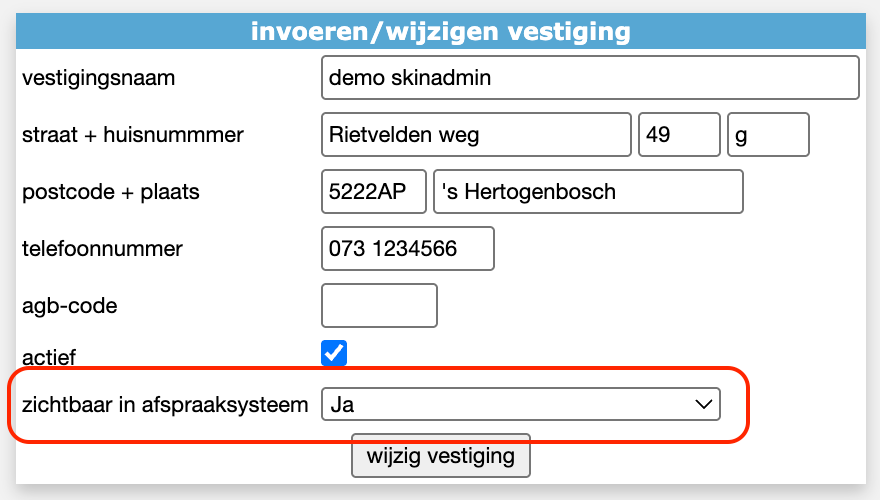
1. Ga naar 'Beheer' en vervolgens naar 'Vestiging/agenda'.
2. Klik op het 'potlood'-icoontje van de vestiging die aangepast moet worden.
3. Zet 'Zichtbaar in afspraaksysteem' op 'Nee' om deze uit te sluiten van afspraken vanuit het online afspraaksysteem.
4. Sla de wijziging op door op 'Wijzig vestiging' te klikken.
Let op dat het uit zetten van de vestiging voor het online afspraaksysteem geen invloed heeft op de planner in de episode van de cliënt. Deze geeft de kliniek de vrijheid om hier zelf afspraken te plannen. Agenda instelling - met/zonder apparatuur
1. Ga naar 'Beheer' en vervolgens naar 'Vesiging/agenda'. 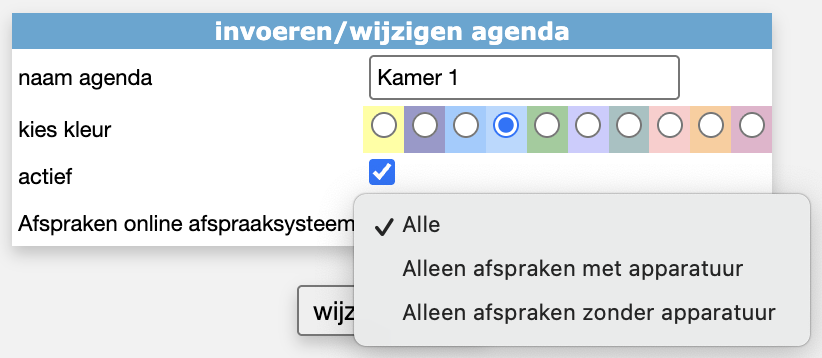
2. Klik op 'Naar agenda' bij de betreffende vestiging.
3. Klik vervolgens op het 'potlood'-icoontje van de agenda die ingesteld moet worden.
4. Stel 'Afspraken online afsprakensysteem' in op de gewenste instelling.
| Instelling | Toelichting |
|---|---|
| Alle | Alle afspraken kunnen op deze agenda worden ingepland, zowel behandelingen met apparatuur als zonder. |
| Alleen afspraken met apparatuur | Alleen afspraken waar apparatuur voor nodig is kunnen nog in de agenda gepland worden. Alles zonder apparatuur wordt automatisch uitgesloten. |
| Alleen afspraken zonder apparatuur | Alleen afspraken zonder apparatuur kunnen nog in de agenda gepland worden. Ook als er wel apparatuur op de agenda ingepland staat, wordt de behandelingen hiervoor uitgesloten. |
Voorwaarde voor het inplannen van de afspraken is dat de geplande medewerker aan de behandeling gekoppeld is en de correcte apparatuur op de agenda ingepland staat.5. Sla de wijziging op met de knop 'Wijzig agenda'.
Let op dat het specificeren van de agenda voor het online afspraaksysteem geen invloed heeft op de planner in de episode van de cliënt. Deze geeft de kliniek de vrijheid om hier zelf in de agenda nog afspraken met of zonder apparatuur te plannen. Opmaak afspraaksysteem
De opmaak van het afspraaksysteem wordt door de kliniek zelf bepaald en kan hiermee aangepast worden naar de opmaak van de website.
Logo tonen
Het vertonen van het logo kan door de kliniek zelf aan of uit gezet worden. Het logo dat vertoont wordt is dezelfde die er gebruikt wordt voor het vertonen van het logo op de factuur.
1. Ga naar 'Beheer' en dan 'Algemene instellingen afspraaksysteem'.
2. Pas 'Logo zichtbaar in het afspraaksysteem' aan afhankelijk of het logo getoond moet worden ja of nee. 
Vestiging of praktijkadres tonen
Voor de opmaak van het online afspraaksysteem kan er een keuze gemaakt worden in of de adresgegevens getoond worden en zo ja, welke. Voor het vertonen van de adresgegevens zijn er twee verschillende opties. We adviseren niet om ze beide tegelijk aan te hebben
Praktijkadres
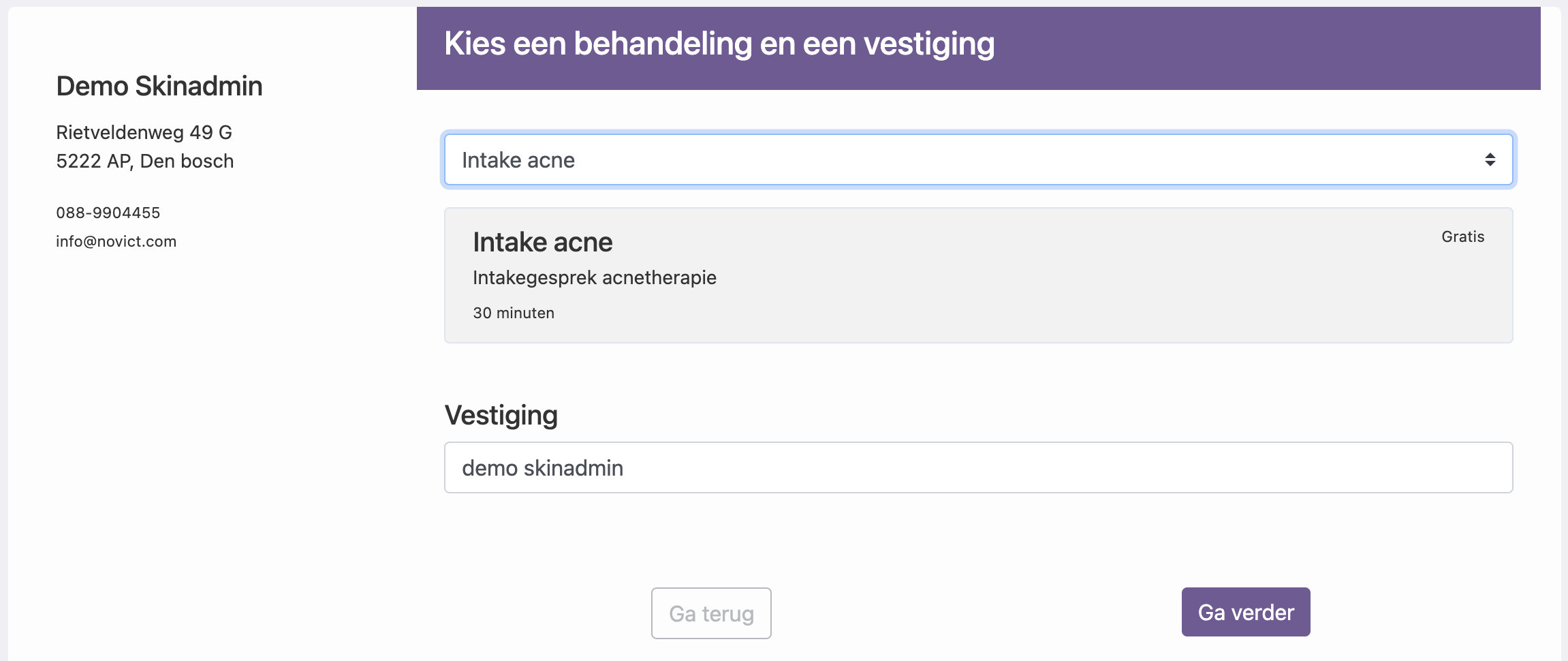
Het praktijkadres is het adres die is ingevoerd bij 'Beheer' en dan 'Kliniekgegevens'. Dit betekend dat er altijd hetzelfde adres opgehaald wordt, ongeacht of er meerdere locaties zijn. Het praktijkadres wordt altijd rechts getoond in het afspraaksysteem onder het logo.
Deze gegevens zijn zeer geschikt om te tonen als de kliniek uit maar één vestiging bestaat.
1. Ga naar 'Beheer' en dan 'Algemene instellingen afspraaksysteem'.
2. Zet de instelling 'Praktijk informatie zichtbaar in het afspraaksysteem' op 'Ja'.
3. Zet de instelling 'Laat adresgegevens van vestiging zien bij vestiging selectie' op 'Nee'.
Vestigingsadres
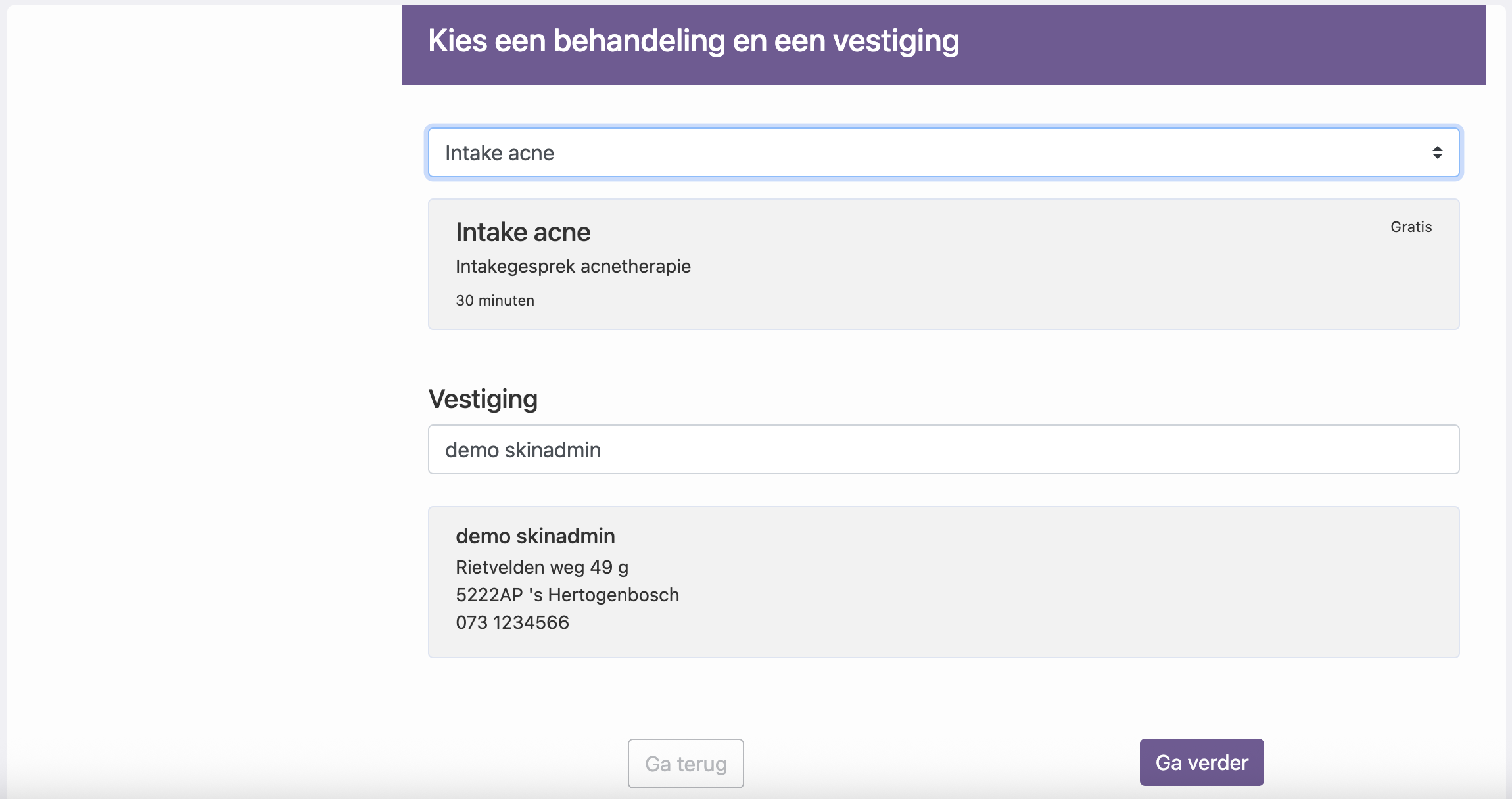
Het vestigingsadres is het adres van een vestiging en wordt opgehaald vanuit 'Beheer' en dan 'Vestiging/agenda'. Het vestigingsadres kunnen dus meerdere adressen bevatten als er meerdere vestigingen zijn ingevoerd in Skinadmin.
Bestaat de kliniek uit meerdere vestigingen dan zijn de praktijkgegevens onvoldoende en verwarrend voor de cliënt, als ze een afspraak willen maken op een andere adres dan daar gemeld staat. In dat geval maak je gebruik van de vestigingsgegevens.
1. Ga naar 'Beheer' en dan 'Algemene instellingen afspraaksysteem'.
2. Zet de instelling 'Laat adresgegevens van vestiging zien bij vestiging selectie' op 'Ja'.
3. Zet de instelling 'Praktijk informatie zichtbaar in het afspraaksysteem' op 'Nee'.
Kleurinstellingen
Het online afspraaksysteem komt standaard met een blauw en wit kleurinstelling. Deze kleurinstelling kan aangepast worden om het systeem beter te matchen met de website.
1. Ga naar ‘beheer’ en dan ‘Kleur instellingen afspraaksysteem’.
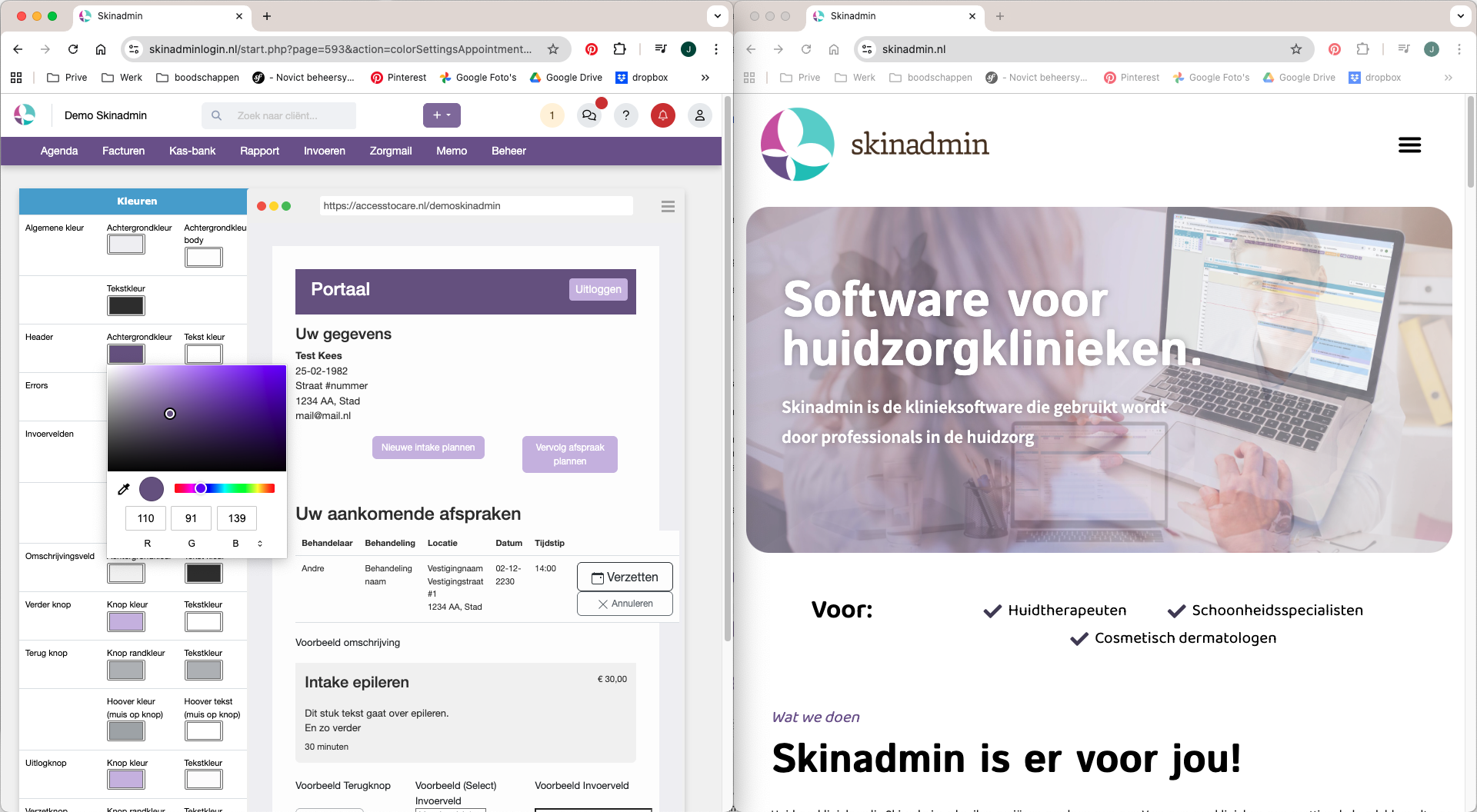
2. Stel de kleuren van het online afspraaksysteem in door op het kleurvakje te klikken. Rechts staat er een voorbeeld waarop je de wijzigingen kunt zien. Wil je de instelling graag terugzetten naar de basis instellingen, dan kan hier de reset-knop onderaan de pagina voor gebruikt worden.
Bij de kleurkeuze zit ook altijd een pipetje waarmee je alle kleuren die op je scherm staan over kunt nemen.

Met het pipetje kunnen kleuren makkelijk van de website gekopieerd worden. Hiervoor zal op het ene deel van het scherm Skinadmin gezet moeten worden en met een apart venster de website op het ander gedeelte van het scherm. Met het pipetje kun je niet naar andere tabbladen, dus de website zal een eigen venster moeten zijn.
1. Let op dat afhankelijk van de browser waar mee gewerkt wordt, kan het zijn dat er doorgeklikt moet worden in de kleuren om het pipetje te krijgen.
2. Maak gegevens zoals de placeholders niet wit van kleur, anders weten cliënten niet welke gegevens ze in moeten voeren.3. Sla de wijzigingen definitief op met de opslaan knop onderaan. De wijzigingen zijn direct zichtbaar in het online afspraaksysteem na opslaan.
Cliënten op de hoogte stellen
Mailen vanuit Skinadmin
Via Skinadmin kunnen alle cliënten met een actieve episode en een ingevoerde mailadres op de hoogte gesteld worden van het online afspraaksysteem. Deze mail bevat ook een link om een wachtwoord aan te maken voor het inloggen in het afspraaksysteem.
1. Klik op de menuknop ‘beheer’ en vervolgens op ‘mail je cliënten voor een account’.
2. Klik vervolgens op ‘Ga’.
Het systeem stuurt een max van een 100 mails per keer. Hierdoor kan het zijn dat de functie meerdere keren gestart moet worden om alle cliënten op de hoogte te brengen.Mailen vanuit kliniekmail
Een andere manier om cliënten op de hoogte te brengen is vanuit de kliniekmail zelf. Hiervoor kun je een lijst met mailadressen ophalen uit de rapportages. Om deze lijst te krijgen volg je de volgende stappen:
1. Ga naar 'Rapport' en selecteer vervolgens 'Marketing & analyse'.
2. Klik op 'Rapport cliënten samenstellen'.
3. Zet de 'Historie' over van 'laatste 10' naar 'allemaal. Voor het formaat kan zowel voor 'Cliënten' of 'Algemeen' kiezen.
4. Klik op 'Maar rapport' om de rapportage te draaien.
5. Het overzicht kan vervolgens gedownload worden met de 'Download'-knop in de titelbalk. Dit geeft een Excel bestand van waaruit de mailadressen gekopiëerd kunnen worden.
6. Plak de mailadressen in de mail in de BCC regel en verstuur de mail naar de cliënten. Het toevoegen van de mailadressen aan de BCC zorgt ervoor dat de ontvangers elkaars mailadres niet kunnen zien.
Let op dat voor het versturen van de e-mails is het belangrijk dat de SMTP-instellingen goed staan ingesteld. De gegevens van deze instelling kun je navragen bij de websitebeheerder, vraag naar de SMTP-instellingen van de uitgaande mail. De gegevens kunnen vervolgens verwerkt worden via de menuknop ‘beheer’ en dan ‘SMTP instellingen (E-mail)’.
Was dit artikel nuttig?
Dat is fantastisch!
Hartelijk dank voor uw beoordeling
Sorry dat we u niet konden helpen
Hartelijk dank voor uw beoordeling
Feedback verzonden
We stellen uw moeite op prijs en zullen proberen het artikel te verbeteren