INHOUDSOPGAVE
Binnen Skinadmin heeft elke kliniek de mogelijkheid om een onbeperkt aantal medewerkers toe te voegen. We adviseren om voor elke medewerker een eigen account aan te maken. Hiermee gaat het werken met Skinadmin beter door minder kans op overschrijvingen van gegevens en een betere logging van wie welke aanpassingen en handelingen heeft gedaan.
Nieuwe medewerker toevoegen
In het medewerkersoverzicht kun je nieuwe medewerkers toevoegen en bestaande gegevens aanpassen. Het is belangrijk dat de basisgegevens correct worden ingevuld, omdat deze worden gebruikt voor het inloggen in het systeem en voor administratieve doeleinden. In de onderstaande stappen wordt uitgelegd hoe je een nieuwe medewerker toevoegt en hoe je later wijzigingen kunt aanbrengen in de basisgegevens.
Basisgegevens
Basisgegevens toevoegen
1. Klik op 'Beheer' en dan op 'Medewerkers'.
2. Klik rechtsboven in op de groene knop 'Nieuw'.
3. Voer de gegevens van de medewerker in. Let op de volgende gegevens moeten verplicht ingevuld worden:
- Achternaam
- Gebruikerscode: een medewerkers-code van drie tekens (letters en/of cijfers) die onder andere gebruikt wordt om de medewerker kort weer te geven.
- Email: Dit vormt de gebruikersnaam voor de medewerker om in te loggen.
Selecteer een autorisatie profiel om de medewerker toegang tot het programma te geven.
Voor medewerkers die als behandelaar werken is het belangrijk dat de 'AGB medewerker' wordt ingevoerd. Dit gegeven wordt meegenomen bij het maken vaneen retitutienota.4. Klik onderaan op opslaan.
Basisgegevens wijzigen
1. Klik op 'Beheer' en dan op 'Medewerkers'.
2. Klik op het 'Bekijk', achter de medewerker.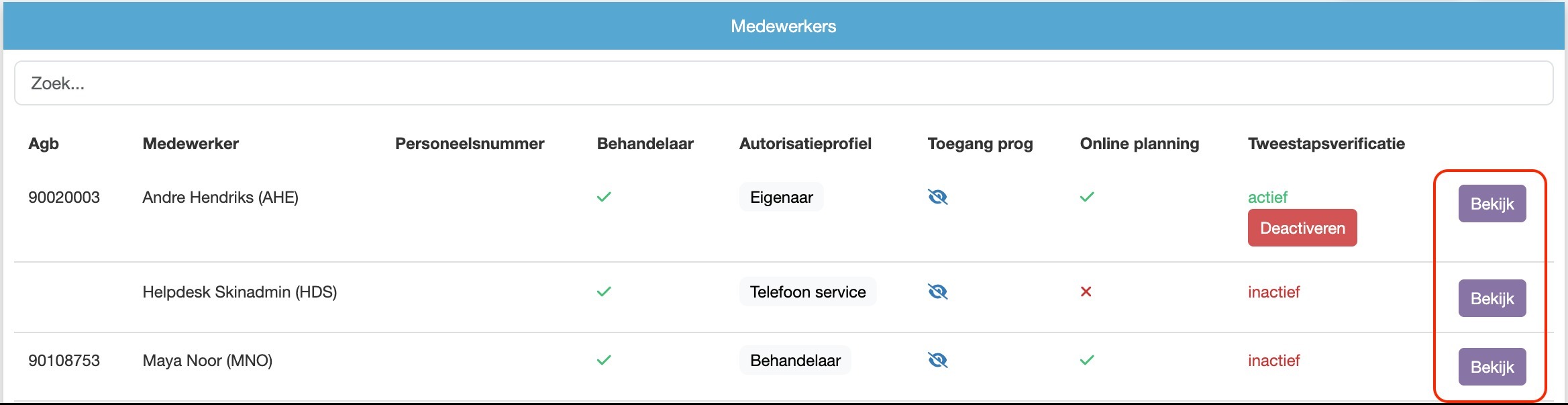
3. Je komt in het scherm met de basisgegevens. Hier kun je de benodigde wijzing maken en deze met de knop onderaan opslaan.
Het is mogelijk om het email-adres, en daarmee de gebruikersnaam, voor een medewerker aan te passen. De medewerker logt dan voortaan in met de nieuwe gebruikersnaam en het wachtwoord dat ze eerder al gebruikte.
We adviseren na het aanpassen de medewerker opnieuw te laten inloggen met de nieuwe gegevens.
Autorisatie
Elke medewerker heeft zijn eigen werkzaamheden en daarmee de nood voor toegang tot bepaalde onderdelen in Skinadmin. Grofweg kan de toegang op de volgende manieren ingedeeld worden in eigenaar, behandelaar en boekhouder. Voor deze drie functies is er al standaard een autorisatieprofiel toegevoegd aan Skinadmin. Autorisatieprofielen aanmaken en aanpassen vindt je terug bij Autorisatie profielen
Hieronder staat beschreven hoe je een medewerker een autorisatieprofiel en daarmee vooropgezette toegang tot Skinadmin kan geven.
1. Ga naar 'Beheer' en dan 'Medewerkers'.
2. Klik op het 'Bekijk', achter de medewerker.
3. Selecteer bij 'Autorisatieprofiel' het correcte profiel voor de medewerker op basis van de functies die de medewerker uitvoert. 
4. Sla de wijziging op door onderaan op 'Opslaan' te klikken.
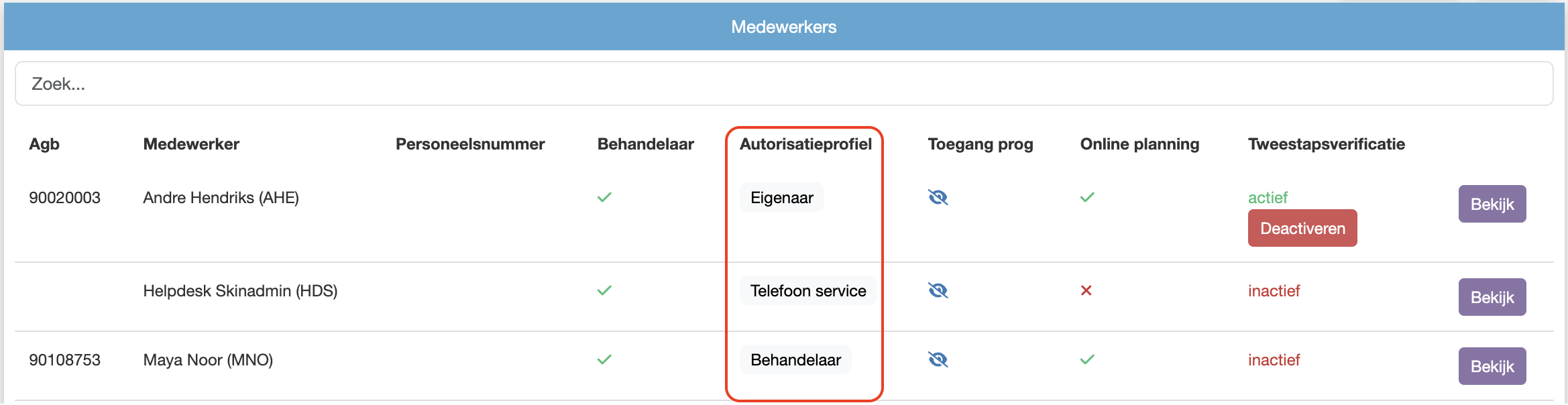
In het medewerkersoverzicht wordt het autorisatieprofiel van een medewerker in de regel achter hun naam getoond.
Er kan alleen een autorisatie profiel worden toegewezen met een niveau gelijk of lager dan de eigen autorisatie. Dus iemand met een autorisatie 4 kan geen profiel aan iemand of zichzelf toewijzen met een niveau van 3 of hoger. Wachtwoord
Een medewerker kan op twee manieren een wachtwoord voor het account verkrijgen. Er kan een wachtwoord uitgegeven worden door de kliniek zelf of de medewerker kan er een aanmaken via het inlogscherm. Om te zorgen dat een medewerker zelf een wachtwoord kan aanvragen, is het belangrijk dat er in het medewerkersaccount een geldig email-adres staat waar de medewerker toegang toe heeft.
Voor het wijzigen van een wachtwoord, indien deze bijvoorbeeld vergeten is, kunnen ook de stappen van een van deze twee methodes gevolgd worden.
Wachtwoord toekennen door kliniek
1. Klik op 'Beheer' en dan op 'Medewerkers'.
2. Klik op het 'Bekijk', achter de medewerker.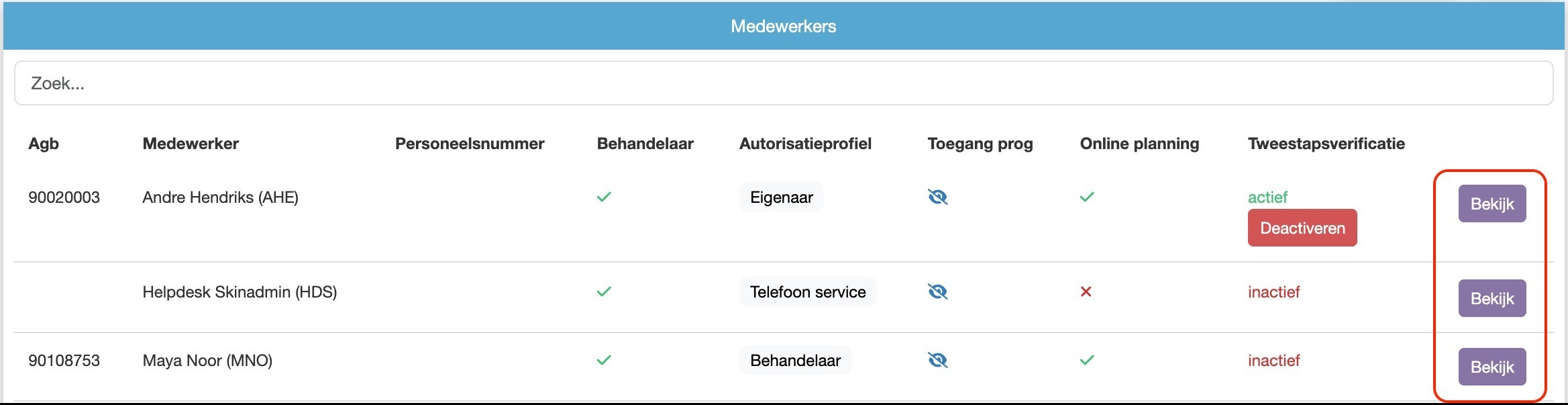
3. Klik in het gegevensscherm bij wachtwoord op 'Wijzigen'.
4. Voer in de pop-up tweemaal het nieuwe wachtwoord in voor de medewerker en sla deze op met de opslaan-knop
Wachtwoord via inlogpagina
1. Ga naar de inlogpagina van Skinadmin op https://www.skinadminlogin.nl. 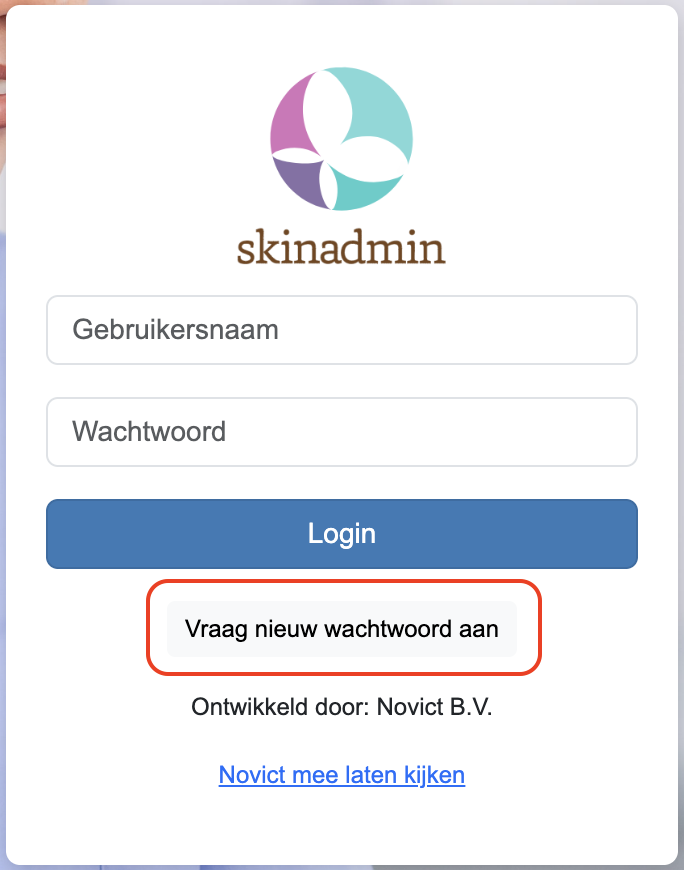
2. Klik op 'Vraag nieuw wachtwoord aan' onder de login-knop.
3. Voer in de pop-up de gebruikersnaam van de medewerker (ingevoerde email bij de basisgegevens) en het klantnummer van de kliniek in.
4. Open de mailbox en klik op de link in de ontvangen mail.
5. Voer op de pagina tweemaal het nieuwe wachtwoord in en sla de wijziging op. Er is geen verwerkingstijd voor het opslaan van een wachtwoord. De medewerker kan nu gelijk gaan inloggen met het nieuwe wachtwoord.
Tweestapsverificatie
De tweestapsverificatie wordt door de medewerker zelf geactiveerd op een mobiele apparaat die een authenticator bevat. Voor een uitleg over de tweestapsverifiactie verwijzen we je graag naar het artikel Tweestapsverificatie in Skinadmin. Hierin staat uitgelegd hoe deze functie geactiveerd en gedeactiveerd kan worden en tips waar op gelet kan worden bij het instellen van de functie.
Medewerkeraccount
Account deactiveren
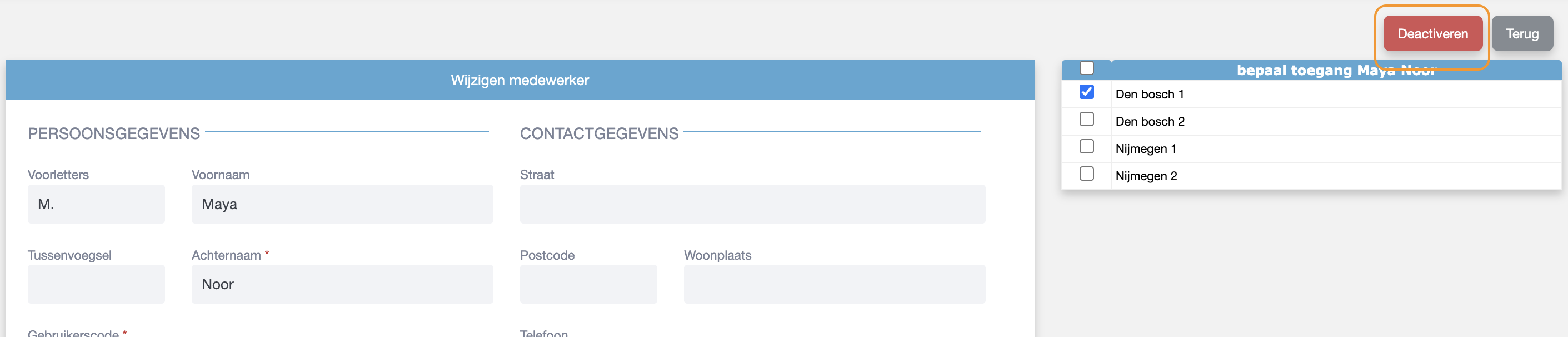
Op het moment dat een medewerker vertrekt dan kan het account verwijderd worden. Hiermee wordt verdere toegang tot Skinadmin geblokkeerd. Bij eerdere door de medewerker uitgevoerde behandelingen blijft de medewerker aangekoppeld staan na het verwijderen. Volg de volgende stappen om een medewerker uit Skinadmin te verwijderen:
1. Ga naar 'beheer' en daarna naar 'medewerkers'.
2. Klik op het 'Bekijk', achter de medewerker.
3. Klik rechtsboven in op 'Deactiveer' en bevestig de wijziging in de pop-up.
Account heractiveren
Soms moet een account van een medewerker opnieuw worden geactiveerd, bijvoorbeeld wanneer iemand weer in dienst komt of tijdelijk gedeactiveerd was. In de onderstaande stappen wordt uitgelegd hoe je een account eenvoudig opnieuw activeert in het systeem.
1. Ga naar 'beheer' en daarna naar 'medewerkers'.
2. Ga naar de inactieve medewerkers via de knop 'Toon inactief' rechtsboven de medewerkers.
3. Zoek de medewerker op in de lijst en klik op 'Bekijk'.
4. Klik rechtsboven in op 'Activeren' en bevestig de wijziging in de pop-up.
Was dit artikel nuttig?
Dat is fantastisch!
Hartelijk dank voor uw beoordeling
Sorry dat we u niet konden helpen
Hartelijk dank voor uw beoordeling
Feedback verzonden
We stellen uw moeite op prijs en zullen proberen het artikel te verbeteren