Binnen Skinadmin is het mogelijk om in te loggen met gebruik van de tweestapsverificatie.
Deze authenticatie zorgt, naast het inloggen met een gebruikersnaam en wachtwoord, voor een extra beveiliging van de cliëntgegevens die in Skinadmin staan opgeslagen. Voor het gebruik wordt een authenticator app op de smartphone van de medewerker met Skinadmin gekoppeld. Via de telefoon krijgt de medewerker een extra beveiligingscode die nodig is voor de inlog binnen Skinadmin.
Goed om te weten
- Elke medewerker moet tweestapsverificatie voor zichzelf instellen.
- De medewerker kan de tweestapsverificatie zelf aan en uit zetten.
- Het is (nog) niet mogelijk om organisatiebeleid in te stellen dat alle medewerkers tweestapsverificatie moeten hebben.
- Naast de tweestapsverificatie is er nog een extra beveiliging ingebouwd, namelijk een inlogpreventie voor onbevoegde. Dit heeft tot gevolg dat er bij meerdere pogingen tot inloggen een gebruiker tijdelijk wordt geblokkeerd.
- Als je een verkeerde code invoert, krijg je een foutmelding. Je mag vijf pogingen doen om een code in te vullen.
- Daarna wordt het account voor 2 minuten geblokkeerd.
- Wordt na deze 2 minuten weer een foute inlogpoging gedaan dan is de volgende blokkade al 4 minuten. (En dit verdubbelt telkens).
- Een geblokkeerd account is tijdelijk geblokkeerd. Je moet dan wachten, totdat je weer kunt inloggen.
- Moet je te lang wachten? Dan is deze blokkade op te heffen door een wachtwoord-reset te doen. Na het resetten van het wachtwoord is de blokkade voor de medewerker opgeheven.
Activeren van de tweestapsverificatie
Het systeem werkt met verschillende authenticators, bijvoorbeeld de Microsoft of Google authenticator. Download de ‘Microsoft authenticator app’ of de ‘Google authenticator’ op je telefoon. De telefoon moet aanwezig zijn bij het activeren van de tweestapsverificatie voor de medewerker.
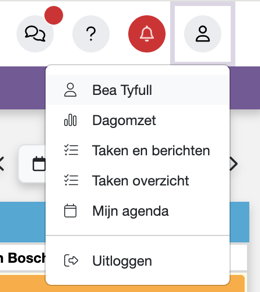
- Klik in Skinadmin op de persoonlijke pagina, door rechtsboven op het icoontje van het poppetje te klikken, daarna op de naam van de medewerker.
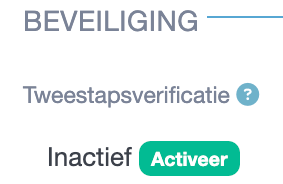
- Bij beveiliging kan de tweestapsverificatie worden geactiveerd door op 'activeer' te klikken.
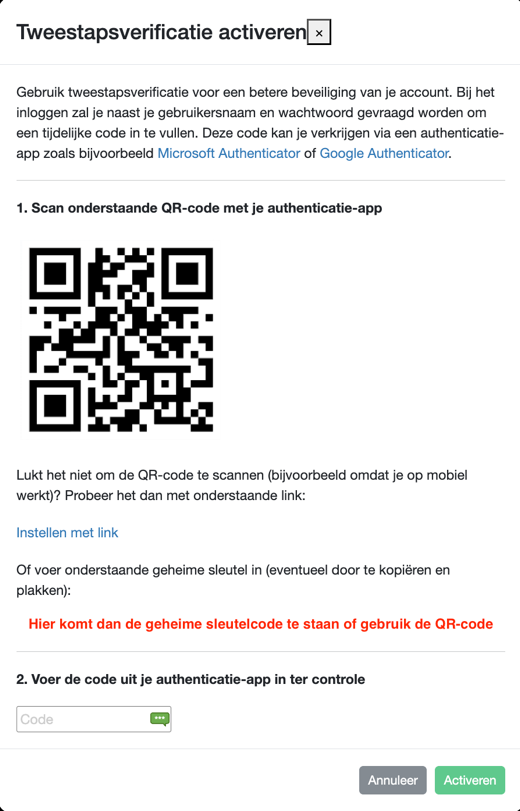
- Scan met de geïnstalleerde authenticator de QRcode om de verbinding tot stand te brengen. De code die je vervolgens terugkrijgt van de app kun je bij stap 2 van de tweestapsverificatie invoeren.
- Klik op activeren om het activeren af te ronden.
- Na het scannen van de QR-code is de authenticator op de telefoon gekoppeld en is de
activatie compleet.
De authenticator laat vanaf nu telkens een 6-cijferige code zien die om de 30 seconde wordt vernieuwd.
Als je wel de QR-code scant, maar niet de code invoert en/of op annuleer drukt. Zal in de telefoon de authenticator wel geactiveerd zijn, maar de tweestapsverificatie in
Skinadmin niet. Dan zal je eerst de koppeling in de telefoon moeten verwijderen en opnieuw beginnen met activeren.
Je kan bij iedere medewerker maar op 1 telefoon de authenticator gebruiken. Je kan wel in 1 telefoon de koppelingen van meerdere medewerkers via de authenticator gebruiken (dit wordt vanwege de veiligheid niet aangeraden door Skinadmin).
Aanmelden met de tweestapsverificatie
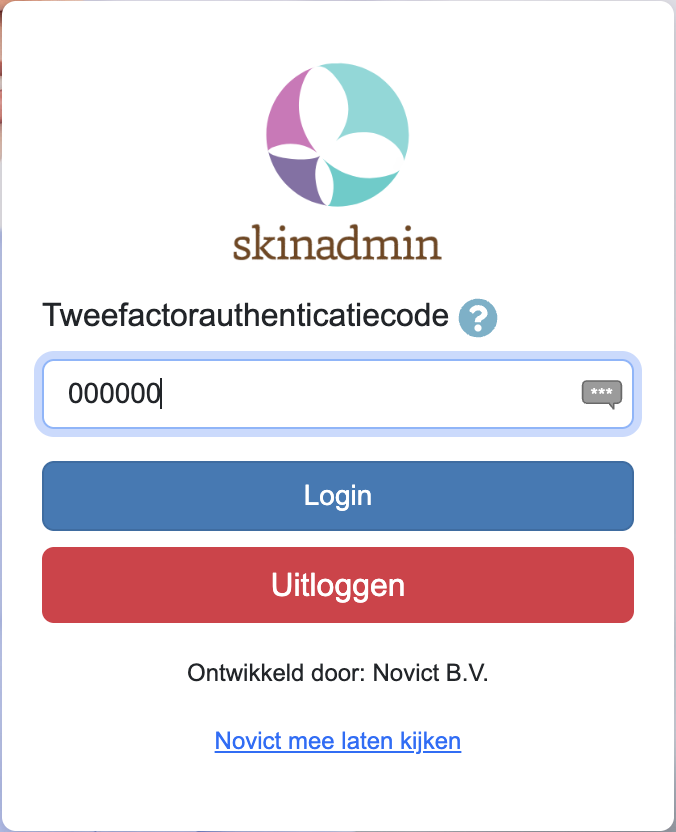
- Vul in het inlogscherm de gebruikersnaam en het wachtwoord in zoals gewend en klik op ‘login’.
- Open de authenticator op de telefoon. Deze zal naar waarschijnlijkheid gelijk bij gekoppelde accounts openen. Het kan zijn dat er Kidsadmin ipv Skinadmin staat. Beide vallen onder de overkoepelende organisatie Novict.
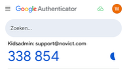
- Neem de 6-cijferige code van de authenticator over op het extra inlogscherm in Skinadmin en klik op ‘Login’.
Controle op de tweestapsverificatie
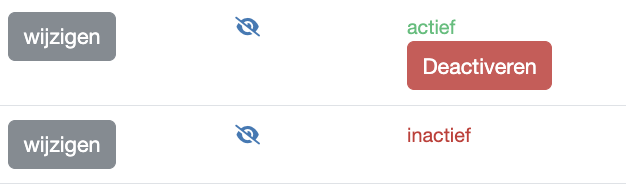
Via het medewerkers overzicht bij het 'beheer' is er eenvoudig te zien voor welke accounts de tweestapsverificatie is geactiveerd. De tweestapsverificatie kan hier niet geactiveerd worden.
Deactiveren van de tweestapsverificatie
Door de werkgever en/of de leidinggevende:
- Klik in Skinadmin op ‘beheer’ en klik vervolgens op ‘medewerkers’.
- Klik op ‘Deactiveren’ om de tweestapsverificatie van de medewerker uit te schakelen.
Door de medewerker:
- De tweestapsverificatie kan door een medewerker zelf worden uitgeschakeld via de persoonlijke pagina door op deactiveer te klikken.
Was dit artikel nuttig?
Dat is fantastisch!
Hartelijk dank voor uw beoordeling
Sorry dat we u niet konden helpen
Hartelijk dank voor uw beoordeling
Feedback verzonden
We stellen uw moeite op prijs en zullen proberen het artikel te verbeteren