INHOUDSOPGAVE
Het voorraadsysteem is een extra module binnen Skinadmin, die het mogelijk maakt om de voorraad per vestiging te beheren.
De voorraad wordt verminderd door de verkoop van producten en de invoer van het verbruik. Vervolgens kan deze weer handmatig aangevuld worden of door een gegenereerde bestellijst te verwerken.
Autorisatie voorraadsysteem
Via de autorisatieprofielen kan worden bepaald welke gebruikers toegang hebben tot het voorraadsysteem. In het artikel Autorisatieprofielen lees je hoe je deze toegang kunt verlenen.
Leveranciers toevoegen
Het is mogelijk om leveranciers toe te voegen en producten aan de betreffende leveranciers te koppelen. Hierdoor worden de producten op de bestellijst per leverancier geordend. Dit zorgt voor een overzichtelijke bestellijst die tijdens het bestellen eenvoudig en snel kan worden doorlopen.
Volg de onderstaande stappen om een leverancier toe te voegen:
1. Ga naar 'Voorraad' en dan 'Voorraadsysteem (nieuw)'.
2. Klik op ‘Instellingen leveranciers’.
4. Voer de naam van de leverancier in en vul eventueel aanvullende gegevens in.
4. Klik op ‘Toevoegen’ om de leverancier op te slaan.
De gegevens van een leverancier kunnen worden gewijzigd via het tandwieltje. Wil je een leverancier verwijderen, dan kan dit via het prullenbak-icoontje.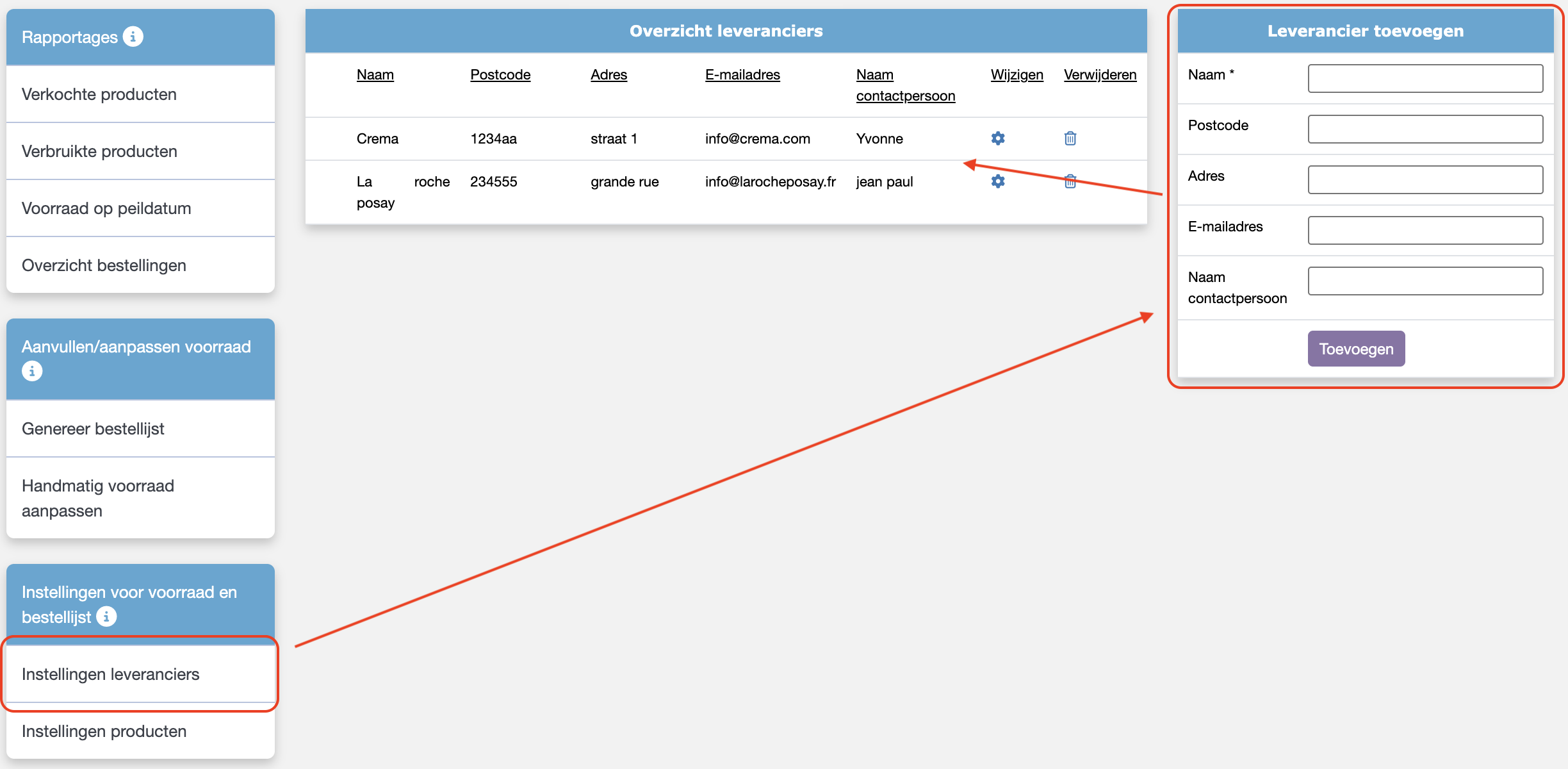
Instellingen producten
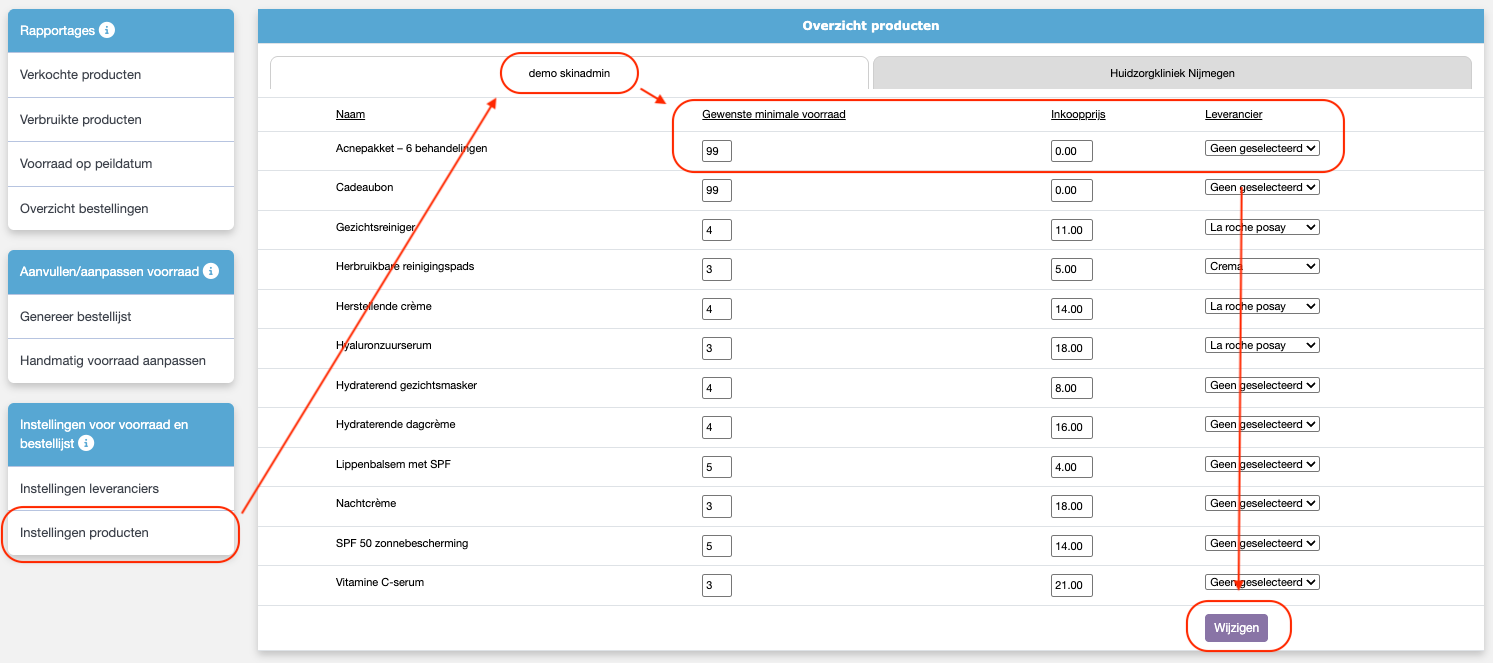
Bij de productinstellingen kunnen per vestiging de leverancier, de inkoopprijs en het minimale aantal per product worden vastgelegd. Deze gegevens worden gebruikt bij het samenstellen van de bestellijst, zodat duidelijk is welke producten besteld moeten worden en bij welke leverancier.
Volg de onderstaande stappen om de productinstellingen per vestiging in te voeren:
1. Klik op ‘Instellingen producten’.
2. Selecteer de juiste vestiging door op de betreffende tab te klikken.
3. Voer voor elk product het minimale aantal voor de vestiging in. Daarnaast kun je de inkoopprijs en de leverancier toevoegen. Let op: de leverancier moet eerst aan het systeem zijn toegevoegd voordat je deze kunt selecteren.
4. Klik op ‘Wijzigen’ om de gegevens op te slaan.
Minimale voorraad
Bij het samenstellen van de bestellijst houdt het systeem rekening met de minimale voorraad die per vestiging is ingesteld. Zodra de voorraad van een product onder het ingestelde minimum komt, wordt het product automatisch geselecteerd voor de bestellijst. Het systeem berekent vervolgens hoeveel producten er moeten worden besteld om de voorraad weer aan te vullen tot het ingestelde minimum.
Het minimale aantal wordt per vestiging ingesteld, zodat de voorraad aansluit bij de behoeften van de betreffende vestiging en er niet onnodig veel producten worden besteld.
Heeft een vestiging een bepaald product niet op voorraad nodig? Laat de minimale voorraad voor dit product dan op 0 staan.
Was dit artikel nuttig?
Dat is fantastisch!
Hartelijk dank voor uw beoordeling
Sorry dat we u niet konden helpen
Hartelijk dank voor uw beoordeling
Feedback verzonden
We stellen uw moeite op prijs en zullen proberen het artikel te verbeteren