INHOUDSOPGAVE
Opmerking:
De volgende functies zijn alleen beschikbaar voor klanten die de module Flexibele behandelverslagen afnemen.
Sjabloon toewijzen aan episode
Met een vast sjabloon kan een standaard behandelverslag direct bij invullen worden gebruikt. Het sjabloon kan dan nog worden aangepast. Als er geen standaard behandelverslag is ingesteld, moet de gebruiker voor het invullen van het verslag eerst een selectie maken.
1. Ga naar het dossier en selecteer de episode.
2. Klik op 'Behandelgegevens'.
3. Selecteer het gewenste behandelverslag bij 'Sjabloon behandelverslag'. Zie Instellen behandelverslagen voor een uitleg over sjablonen toevoegen en aanpassen.
4. Klik onderaan op 'Opslaan'.
Het standaard geselecteerde behandelverslag verschijnt direct bij het invullen van behandelverslagen. Dit sjabloon kan daarna nog worden aangepast.Behandelverslagen
Elk behandelverslag heeft een tekstveld dat kan worden ingevuld. Dit geldt zowel voor therapeutische als cosmetische sjablonen. Cosmetische sjablonen bevatten extra gegevensvelden, zoals lotnummers en een canvas om injectiepunten te noteren.
Behandelverslag invullen
1. Het behandelverslag kan op twee manieren worden geopend:
- Via de afspraak
- Klik op het blokje in de afspraak met de kleur van de behandeling.
- Via het dossier
- Ga naar Behandelverslagen in het dossier.
- Klik op het vinkje (ingevuld) of het streepje (leeg) achter de afspraak in de behandelgeschiedenis.
2. Het verslag opent in een apart scherm waar gegevens kunnen worden ingevoerd of aangepast.
3. Klik op 'Alles opslaan' bovenaan om wijzigingen definitief te maken.
Sluiten zonder opslaan betekent dat de ingevoerde gegevens verloren gaan.
Lotnummers
Bij cosmetische behandelverslagen wordt het invoerveld voor lotnummers automatisch bovenaan weergegeven. Zowel het lotnummer als de vervaldatum kunnen worden ingevoerd. Extra lotnummers kunnen worden toegevoegd door op '+ Nieuw lotnummer' te klikken.
Oude behandelverslagen inzien
Bij het openen van een behandelverslag worden altijd de vijf meest recente behandelverslagen weergegeven, standaard ingeklapt. Deze kunnen worden uitgevouwen door op een verslag te klikken of door 'Alles uitklappen' te selecteren. Oudere behandelverslagen kunnen worden bekeken via het klapmenu onderaan, waar kan worden ingesteld hoeveel extra verslagen zichtbaar zijn.
Ingevulde behandelverslagen worden groen weergegeven, lege verslagen grijs. Daarnaast wordt bij elk ingevuld verslag vermeld welk sjabloon is gebruikt.
Werking canvas
De canvasfunctie is alleen beschikbaar bij behandelverslagen die als cosmetisch zijn geïmporteerd. Therapeutische verslagen hebben geen canvas.
Punten zetten
1. Selecteer een 'Behandelzone', de ingestelde standaard kleur van de behandelzone wordt geselecteerd.
2. Pas eventueel de grote van de punt aan: standaard staat hij op medium (M), kan ook naar klein (S) of groot (L).
3. Klik op het canvas om een punt toe te voegen.
Verplichte invoer: eenheid
Optioneel: hoeveelheid, diepte en opmerking
4. Klik op 'Opslaan' om het punt op te slaan of 'Annuleren' om het toevoegen te stoppen.
Alle toegevoegde punten worden direct opgeslagen in het behandelverslag. Bij het sluiten en heropenen van het behandelverslag blijven de punten zichtbaar, ook als de tekst niet is opgeslagen.

Onder het canvas wordt per behandelzone het aantal punten en de kleur van de punten weergegeven. Bij meerdere kleuren worden alle kleuren per zone getoond. Ook wordt het totaal aantal punten weergegeven.
Punten selecteren
Selecteren van punten op het canvas kan op drie verschillende manieren. Geselecteerde punten komen zwart omrand op het canvast te staan.
Per punt: klik op een punt
- Per behandelzone: klik op de behandelzone onder het canvas
- Via de tabel: klik op Tabel rechtsboven, houd Ctrl (Windows) / Cmd (Mac) ingedrukt en selecteer punten
Punten verplaatsen
Punten kunnen na het invoeren nog op de volgende manier verplaatst worden:
1. Selecteer de punten die je wilt verplaatsen.
2. Ga met de muis op een geselecteerd punt staan totdat de cursor verandert in een verplaats-cursor (pijltje met vier richtingen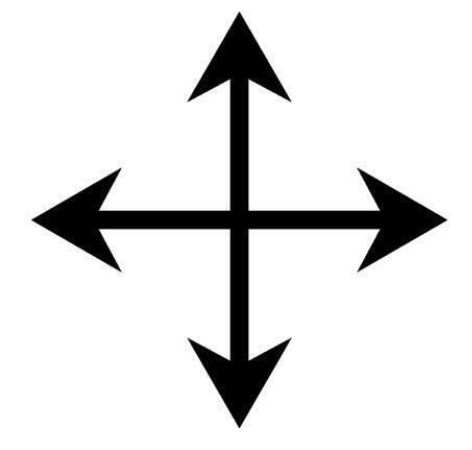 ).
).
3. Klik en houd ingedrukt en beweeg de muis. Clusterpunten worden tegelijkertijd verplaatst.
4. Laat los om het punt te plaatsen.
Gegevens wijzigen
Via de tabel kan er een duidelijk overzicht opgehaald worden van de ingevoerde gegevens en kunnen deze eventueel gewijzigd worden.
1. Klik op 'Tabel' rechtsboven het canvas. De tabel verschijnt in het midden van de pagina en kan worden verplaatst door te klikken en te slepen.
2. De tabel toont het aantal ingevoerde injectiepunten, de behandelzone, eenheid, hoeveelheid, diepte, opmerking en kleur van elk punt.
3. Wijzig gegevens direct in de tabel; wijzigingen worden automatisch opgeslagen. Klikken op een regel selecteert het corresponderende punt op het canvas voor snelle lokalisatie.
Punten verwijderen
Het verwijderen van ingevoerde punten kan op drie verschillende manieren:
Per punt: selecteer een punt en klik op 'Verwijderen (1)'. Het punt wordt direct verwijderd.
Per selectie: selecteer meerdere punten via behandelzones of tabel en klik op 'Verwijder (n)'. De punten worden direct verwijderd.
Alles: klik op 'Alles wissen'. Het systeem vraagt om bevestiging van de actie.
Doordat alle aanpassingen worden direct opgeslagen is het niet mogelijk om verwijderde punten kunnen te herstellen.
Was dit artikel nuttig?
Dat is fantastisch!
Hartelijk dank voor uw beoordeling
Sorry dat we u niet konden helpen
Hartelijk dank voor uw beoordeling
Feedback verzonden
We stellen uw moeite op prijs en zullen proberen het artikel te verbeteren