INHOUDSOPGAVE
Dit artikel beschrijft hoe behandelverslag-sjablonen geïmporteerd en aangepast kunnen worden, hoe behandelingschecklists automatisch kunnen worden ingevoerd en hoe behandelzones beheerd worden. Volg de onderstaande stappen per onderdeel voor een correcte inrichting van de behandelverslagen.
Importeren behandelverslag sjabloon
Om met aangepaste behandelverslagen te werken, kunnen sjablonen worden geïmporteerd. Zolang er nog geen sjabloon is geïmporteerd, blijven gebruikers doorwerken op de standaard verslagen die door Skinadmin worden aangeboden. Na het importeren zijn de sjablonen direct beschikbaar als behandelverslag en kunnen ze indien nodig worden aangepast.
1. Ga naar 'Beheer'.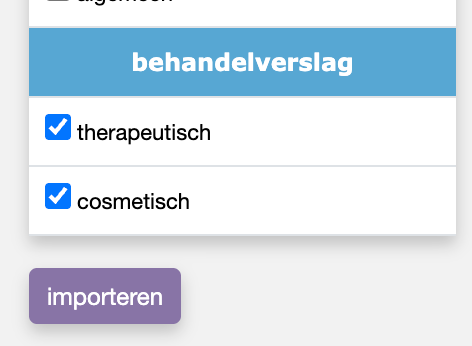
2. Klik op 'Sjablonen' en daarna op 'Episodes'.
3. Selecteer het vakje bij 'Therapeutisch' of 'Cosmetisch'. Het is ook mogelijk om beide opties tegelijk aan te vinken voor het importeren.
De canvas-weergave van het gezicht verschijnt alleen bij een cosmetische behandelverslag. Hiervoor moet de cosmetische versie van het sjabloon geïmporteerd zijn.4. Klik op 'Importeren'. De sjablonen nu in het overzicht aan de rechterkant.
Als de module ‘Flexibele behandelverslagen’ niet aan staat, kan er één therapeutisch sjabloon worden geïmporteerd dat voor alle behandelverslagen wordt gebruikt. De inhoud van dit sjabloon is aanpasbaar. De aangepaste versie verschijnt vervolgens automatisch als behandelverslag bij alle afspraken.
Inhoud sjablonen aanpassen
De inhoud van een behandelverslag kan worden aangepast via de sjablonen. Volg onderstaande stappen om wijzigingen door te voeren.
1. Ga naar 'Beheer'.
2. Klik op 'Sjablonen' en vervolgens op 'Episodes'.
3. Klik op de naam van het behandelverslag (blauw weergegeven) in de rij met geïmporteerde sjablonen (te herkennen aan het prullenbakje ervoor).
4. Pas de inhoud aan in de tekstverwerker aan de rechterkant van de pagina. Onderaan kan eventueel ook de naam van het sjabloon worden aangepast.
5. Klik op 'Opslaan' om de wijzigingen definitief te maken.
Automatische invoer behandelingschecklisten
Eerder aangemaakte behandelingschecklisten blijven ook te gebruiken in aangepaste behandelverslagen. Door de automatische invoer [checklist]p toe te voegen aan het sjabloon, wordt de geselecteerde checklist automatisch in het behandelverslag geplaatst.
Wanneer in een episode een behandelingschecklist is geselecteerd, verschijnt deze automatisch in het behandelverslag op de plek waar [checklist] in het sjabloon staat.
Voor het aanmaken van nieuwe checklist, zie Behandelingen checklist
Behandelzones instellen (module - flexibele behandelverslagen)
Om met de canvas functie te kunnen werken, moeten eerst de behandelzones worden ingesteld.
1. Ga naar 'Beheer'.
2. Klik op 'Behandelzones' onder het kopje Flexibele behandelverslagen.
3. Klik op de groene knop 'Nieuw' rechtsboven in om een nieuwe behandelzone toe te voegen.
4. Stel per behandelzone de naam, kleur, eenheid, hoeveelheid, diepte en sortering in.
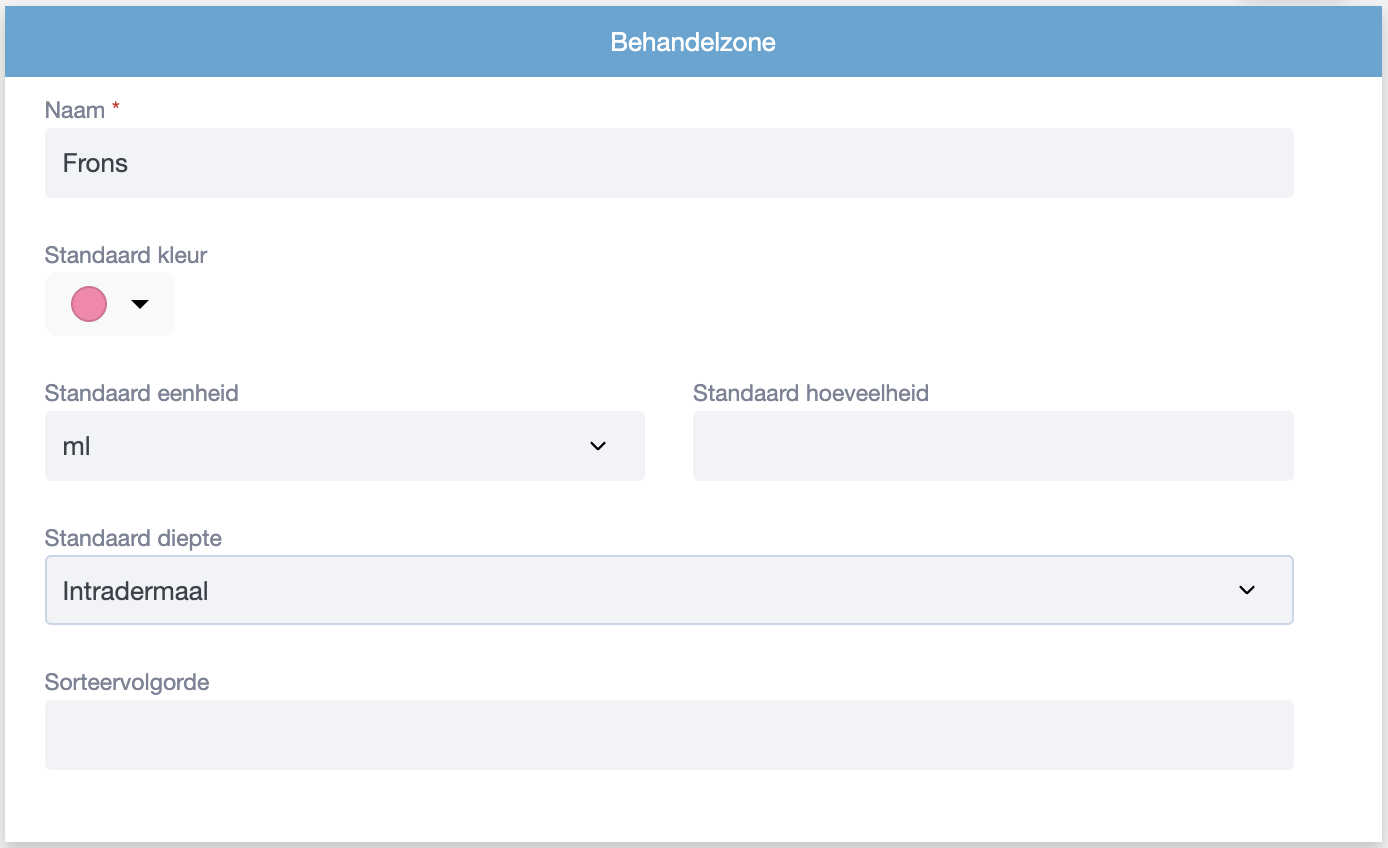
Alleen de naam van de behandelzone is verplicht om in te vullen. De overige gegevens mogen leeg worden gelaten.
Standaardgegevens worden automatisch ingevuld zodra de punten in het canvas van het behandelverslag worden geplaatst. Deze standaard ingevulde gegevens kunnen vervolgens altijd nog worden aangepast in het behandelverslag.
4. Klik onderaan op 'Opslaan' om de behandelzone op te slaan.
Deactiveren behandelzones
1. Ga naar 'Beheer'.
2. Klik op 'Behandelzones' onder het kopje Flexibele behandelverslagen.
3. Klik op 'Bekijk' achter de behandelzone die gedeactiveerd moet worden.
4. Klik op 'Deactiveren' rechtsboven de behandelzone gegevens om deze te deactiveren.
Heractiveren behandelzones
1. Ga naar 'Beheer'.
2. Klik op 'Behandelzones'.
3. Klik op de knop 'Toon inactief'.
4. Klik bij de betreffende behandelzone op Actief om deze opnieuw te activeren.

Was dit artikel nuttig?
Dat is fantastisch!
Hartelijk dank voor uw beoordeling
Sorry dat we u niet konden helpen
Hartelijk dank voor uw beoordeling
Feedback verzonden
We stellen uw moeite op prijs en zullen proberen het artikel te verbeteren