INHOUDSOPGAVE
- Werking kascontrole
- Aanmaak kascontrole
- Uitvoeren kascontrole
- Afgesloten controle inzien en aanpassen
- Controle verwijderen
Met de kascontrolefunctie kan gecontroleerd worden of de contante geldstromen in het systeem overeenkomen met het daadwerkelijk aanwezige kassaldo. Tijdens een kascontrole worden alle contante inkomsten en uitgaven vanaf de startdatum van de controle meegenomen. Door boekingen te controleren en te koppelen aan de controle ontstaat een volledig overzicht van de kasmutaties binnen de geselecteerde periode.
Kascontroles helpen bij het tijdig signaleren van verschillen in de administratie en ondersteunen een correcte financiële verwerking van contante betalingen en uitgaven.
De controlefunctie kan niet gebruikt worden wanneer uitgaven of stortingen niet in het systeem worden verwerkt. Wanneer contante mutaties buiten het systeem om plaatsvinden, zal het kassaldo in de administratie afwijken van het werkelijke kassaldo. Hierdoor kan de kascontrole nooit volledig kloppend worden gemaakt. Het is daarom belangrijk dat alle contante inkomsten, uitgaven en stortingen altijd correct in het systeem worden geregistreerd voordat een kascontrole wordt uitgevoerd.Werking kascontrole
De kascontrole kijkt vooruit. Dit betekent dat je een controle aanmaakt en dat het systeem vanaf de aanmaakdatum tot het moment van afsluiten controleert welke handelingen met betrekking tot contanten in het systeem hebben plaatsgevonden. Alles wat vóór de aanmaakdatum is gebeurd, wordt niet meegenomen in de kascontrole.

Aanmaak kascontrole
Voordat je een kascontrole aanmaakt, moet de kas eerst geteld zijn.
1. Ga in de menubalk naar 'Kas-bank'.
2. Klik op 'Controle'.
3. Klik onder Controle kas op de vestiging waarvoor je een controle wilt aanmaken.
Kascontroles worden per vestiging uitgevoerd. In deze lijst worden ook inactieve vestigingen weergegeven.4. Vul in het formulier Kascontrole vestiging ... de gegevens in:
| Datum | De datum waarop de kascontrole start. Deze staat standaard op de huidige dag, maar kan aangepast worden naar een datum in het verleden. |
| Omschrijving | Vul een herkenbare omschrijving van de controle in. |
| Saldo | Vul het kassaldo in zoals dit uit de telling van de kas is gekomen. |
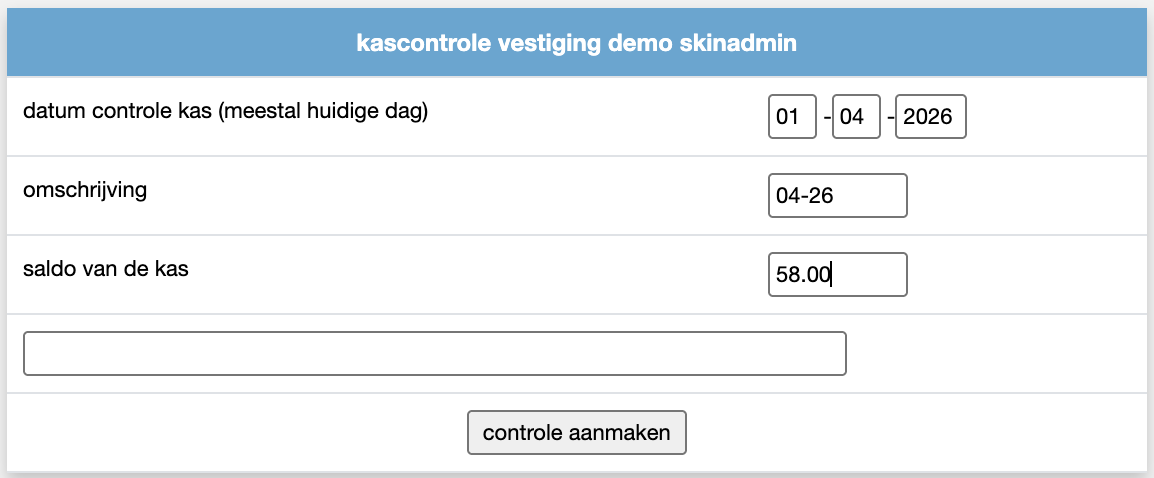
5. Klik op Controle aanmaken om de kascontrole definitief aan te maken.
Controleer de ingevoerde gegevens zorgvuldig voordat je de controle aanmaakt. De startdatum en het saldo kunnen na het aanmaken niet meer aangepast worden. Wanneer deze gegevens onjuist zijn ingevoerd, moet de controle eerst worden leeggemaakt en verwijderd. Daarna kan een nieuwe controle met de juiste gegevens worden aangemaakt.
Uitvoeren kascontrole
1. Ga in de menubalk naar 'Kas-bank'.
2. Klik op 'Controle'.
3. Klik onder Controle kas op de vestiging waarvoor je de controle wilt uitvoeren.
4. Klik onder 'Selecteer controles op basis van periode' bij de aangemaakte controle op Controleren.
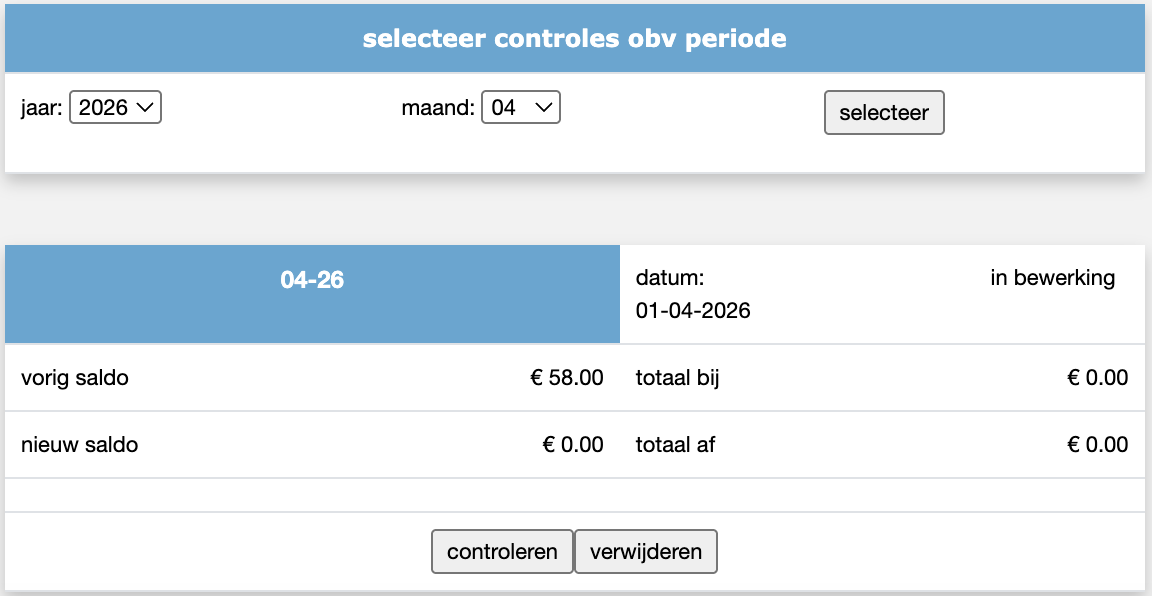
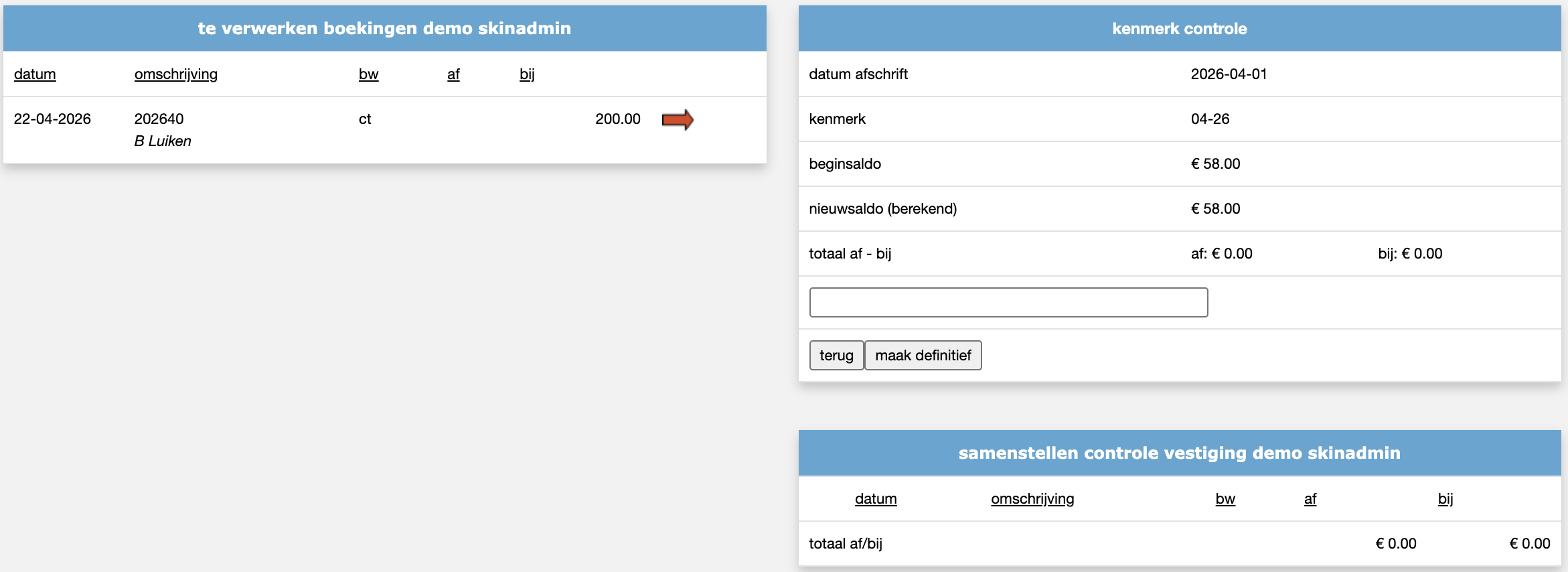
Het overzicht toont standaard controles met een startdatum in de huidige maand. Controles met een startdatum in een eerdere maand kun je terugvinden door de maandselectie aan te passen naar Jaar of naar de betreffende maand.5. In de 2e kolom staan de boekingen die zijn gedaan tussen de startdatum van de controle en het huidige moment.
Controleer aan de hand van bonnetjes de uitgaven en klik op de rechtswijzende rode pijl om een boeking in de controle te plaatsen. Facturen verschijnen automatisch in de lijst nadat deze contant zijn betaald.
Nadat boekingen in de controle zijn geplaatst, wordt het totaal bij of af aangepast, afhankelijk van of het om inkomsten of uitgaven gaat. Het systeem berekent vervolgens automatisch het nieuwe kassaldo.
Herhaal deze stap totdat alle boekingen zijn gecontroleerd.
Controleer altijd goed of er creditfacturen in de lijst staan. Voeg deze samen met de oorspronkelijke factuur altijd toe aan de controle. Alleen wanneer de creditfactuur daadwerkelijk is terugbetaald aan de cliënt en deze buiten de controleperiode valt, geldt hiervoor een uitzondering.

Boekingen kunnen uit de controle worden verwijderd door op de linkswijzende rode pijl, in de 3e kolom, te klikken.
6. Tel de kas opnieuw. Het opnieuw getelde kassaldo en het door het systeem berekende kassaldo moeten overeenkomen.
- Komen de bedragen overeen, dan is de controle correct uitgevoerd.
- Komen de bedragen niet overeen, dan is er mogelijk een fout in de administratie.Controleer in dat geval het startsaldo en de bedragen van de boekingen.
Fouten in een kascontrole kunnen lastig op te sporen zijn. Wanneer de oorzaak niet gevonden wordt, noteer de afwijking dan in de opmerkingen. Zo kan deze later eenvoudig worden teruggevonden en worden doorgegeven aan de boekhouder of accountant.7. Voer het resultaat van de controle in bij de opmerkingenbalk onder Totaal af - bij.
8. Maak de controle definitief door te klikken op Maak definitief. Na het definitief maken kunnen er geen wijzigingen meer worden aangebracht in de controle.
Maak na het afsluiten van de controle gelijk weer een nieuwe controle aan. Hierin vul je het startsaldo in zoals deze in de kas ligt, dus met een correctie op een eventuele foute in de laatste controle.Afgesloten controle inzien en aanpassen
1. Ga in de menubalk naar 'Kas-bank'.
2. Klik op 'Controle'.
3. Klik onder Controle kas op de vestiging waarvoor je de controle wilt aanpassen.
4. Klik onder 'Selecteer controles op basis van periode' bij de betreffende controle op 'Controleren' of 'Inzien', afhankelijk van de status van de controle.
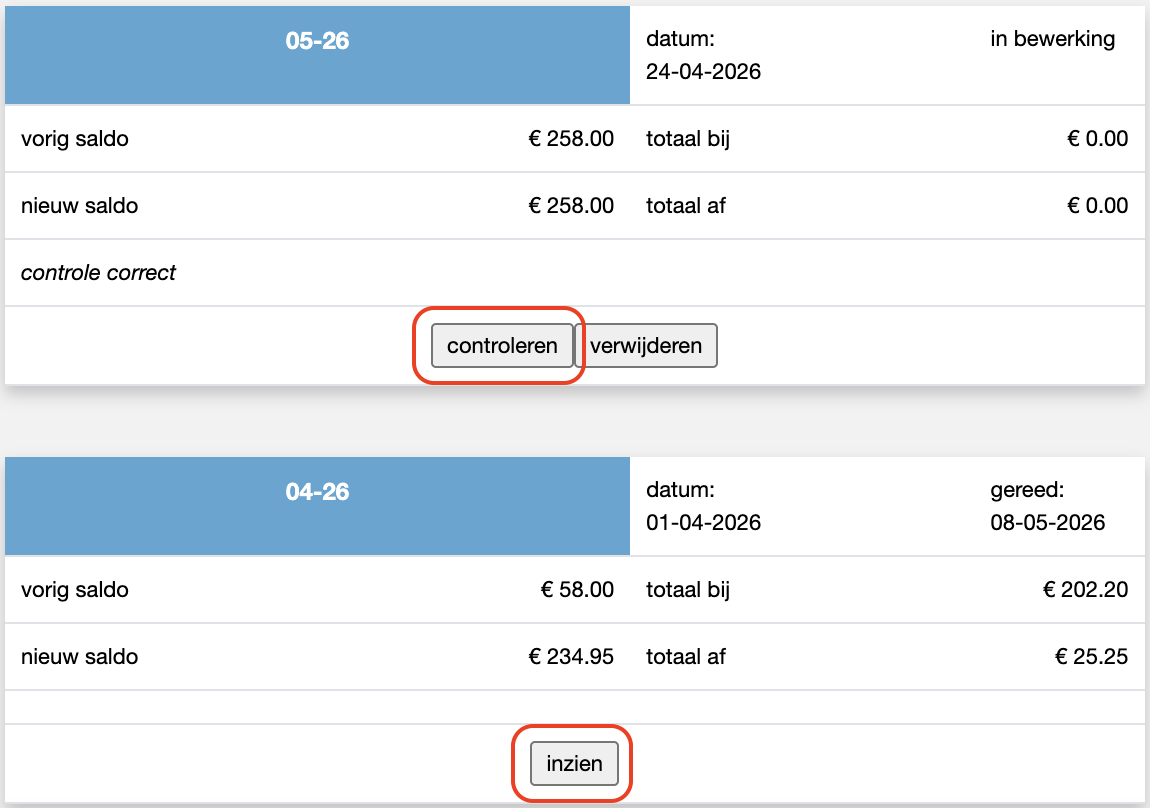
Inzien, afhankelijk van de status van de controle.
- Inzien wordt alleen weergegeven wanneer de controle eerder definitief is gemaakt.
- Zolang een controle nog niet definitief is gemaakt, wordt de knop Controleren weergegeven en kunnen wijzigingen direct worden uitgevoerd.
5. Afhankelijk van de status van de controle zijn er twee mogelijkheden voor het aanpassen:
- Controle is nog niet definitief
Wanneer de controle nog niet is afgesloten, kunnen wijzigingen direct worden aangebracht.
- Controle is al definitief gemaakt
Wanneer de controle al is afgesloten, klik dan op 'Afschrift terugdraaien'.
Je komt vervolgens terug in het overzicht bij Selecteer controles op basis van periode. Hier kun je nu op 'Controleren' klikken om wijzigingen aan te brengen.
6. Wanneer alle wijzigingen zijn verwerkt, klik je op 'Maak definitief' om de controle opnieuw vast te zetten.
Na het definitief maken kunnen er geen verdere wijzigingen meer worden aangebracht tot deze weer wordt teruggedraaid.
Controle verwijderen
1. Ga in de menubalk naar Kas-Bank.
2. Klik op Controle.
3. Klik onder Controle kas op de vestiging waarvoor je de controle wilt uitvoeren.
4. Klik onder Selecteer controles op basis van periode bij de betreffende controle op Verwijderen.
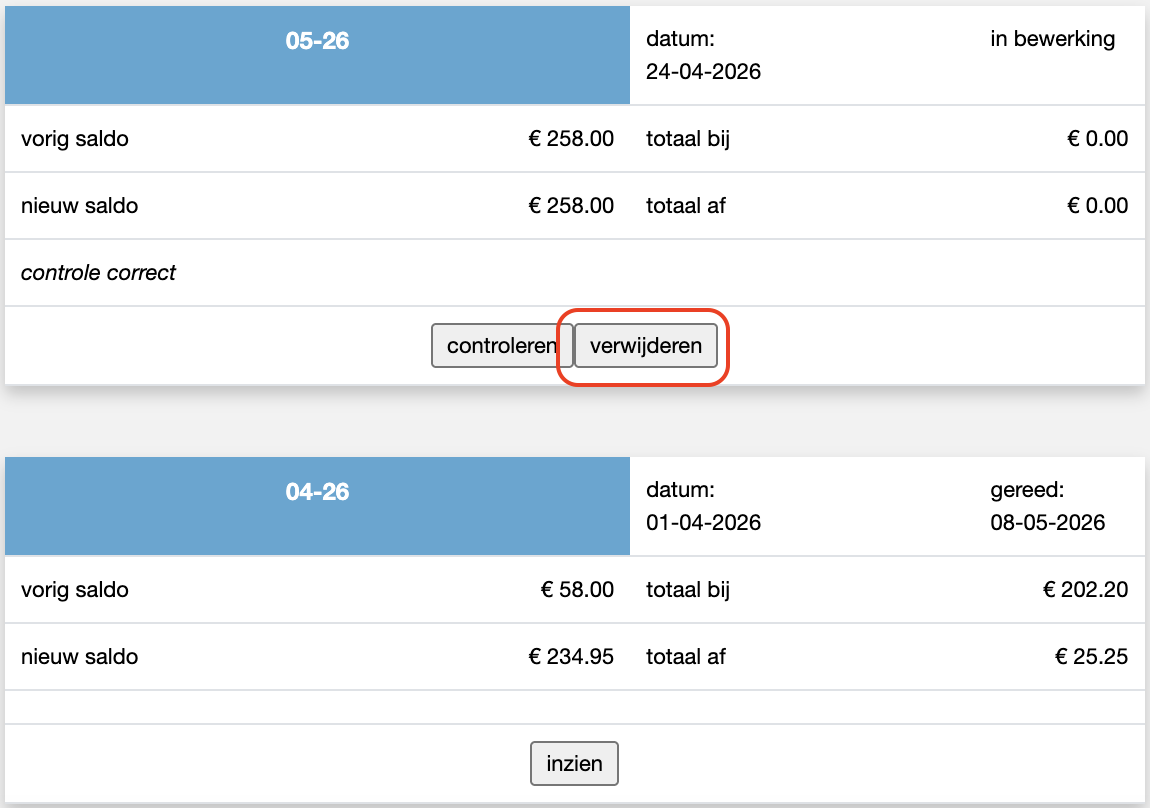
De knop Verwijderen wordt alleen weergegeven wanneer de controle leeg is. Dit betekent dat er geen boekingen aan de controle toegevoegd mogen zijn.
Wanneer er wel boekingen aan de controle gekoppeld zijn, moeten deze eerst uit de controle worden verwijderd voordat de knop Verwijderen beschikbaar wordt.
Was dit artikel nuttig?
Dat is fantastisch!
Hartelijk dank voor uw beoordeling
Sorry dat we u niet konden helpen
Hartelijk dank voor uw beoordeling
Feedback verzonden
We stellen uw moeite op prijs en zullen proberen het artikel te verbeteren