INHOUDSOPGAVE
Nieuwe cliënt invoeren
Het invoeren van nieuwe cliënten in Skinadmin kan op twee verschillende manieren: invoeren met behulp van de COV-check en een handmatige invoering. Hieronder worden beide manieren uitgelegd.
Invoeren met COV-check
De COV-check wordt altijd uitgevoerd op basis van twee gegevens. Een hiervan is altijd de geboortedatum van de cliënt. Voor het andere gegeven kan er gekozen worden tussen BSN-nummer, verzekeringsnummer of postcode en huisnummer (van adres van inschrijving).
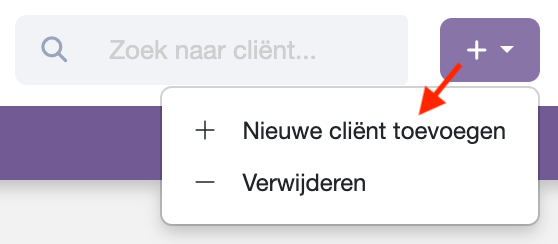
1. Klik op de paarse knop '+' knop naast de zoekbalk en vervolgens op '+ Nieuwe cliënt toevoegen'.
2. Vul de geboortedatum en één van de andere drie gegevens in bij de COV-check en klik op 'Controleer'.
- De COV-check kan alleen uitgevoerd worden als er een toestemmingsverklaring is afgegeven via Vecozo. Kijk bij Toestemmingsverklaringen Vecozo verlenen hoe dit kan worden gedaan.

- Vul nooit met meer dan twee gegevens in voor de COV-check. Vecozo verwacht maar twee gegevens binnen te krijgen en met meer kan er geen informatie opgehaald worden.
3. Aan de rechterkant verschijnt persoonlijke informatie van de cliënt. Klik onderaan op 'Gegevens overnemen en ga naar cliënt invoeren'.
Indien de cliënt al bekend is in het systeem dan wordt dit vermeld bij het ophalen van de COV check en kan de knop 'Ga naar cliënt' om naar het dossier te gaan. 4. In de stamkaart worden automatisch al verschillende gegevens van de cliënt overgenomen uit de COV check. Hieronder staat een overzicht van de gegevens die worden overgenomen en de gegevens die nog aangevuld moeten worden.
De volgende gegevens worden automatisch overgenomen vanuit de COV check:
- Voorletters
- Achternaam
- Adresgegevens
- Geboortedatum
- BSN
- Verzekeraar (indien geïmporteerd, zie Verzekeraars importeren en wijzigen)
- Verzekeringsnummer/polisnummer
De volgende gegevens moeten aangevuld worden om de stamkaart op te kunnen slaan:
- Telefoonnummer (verplicht)
- E-mailadres (alleen verplicht bij het selecteren van de herinneringsmail en/of e-nieuwsbrief)
5. Sla de gegevens op met de knop 'opslaan' onder aan de stamkaart. Kijk bij Nieuwe episode toevoegen voor de vervolg stappen van het aanmaken van een episode.
Handmatig invoeren
Een cliënt kan ook handmatig ingevoerd worden zonder het gebruik van de COV check. Hieronder volgen de stappen die nodig zijn om een cliënt in het systeem in te voeren:
1. Klik op de paarse knop '+' knop naast de zoekbalk en vervolgens op '+ Nieuwe cliënt toevoegen'.
2. Het formulier voor de COV check wordt eerst opgehaald. Hier hoeft niks ingevuld te worden. Klik onderaan op de knop 'Overslaan'.
Indien er geen contract met Vecozo is of geen toestemmingsverklaring voor de COV-check, kan de COV-check ook standaard uitgezet worden. Dit kun je aanvragen via een ticket of door te mailen naar support@novict.com. Deze aanpassing wordt alleen op basis van schriftelijke aanvraag gedaan. 3. Vul de lege stamkaart die opkomt in. De volgende gegevens zijn in elk geval verplicht in te voeren:
- Voorletters
- Achternaam
- Adresgegevens
- Telefoonnummer
- E-mailadres (alleen verplicht bij het aanvinken van de herinneringsmail en/of e-nieuwsbrief)
- Geboortedatum
Voor cliënten met verzekerde zorg moeten ook de volgende gegevens aangevuld worden:
- BSN-nummer
- Verzekeraar
- Verzekeringsnummer/polisnummer
4. Sla de gegevens op met de knop 'opslaan' onder aan de stamkaart. Kijk bij Nieuwe episode toevoegen voor de vervolg stappen van het aanmaken van een episode.
Cliëntgegevens wijzigen
Cliëntgegevens wijzigen in Skinadmin kan op twee manieren, handmatig en met een COV-check. Hieronder staan de stappen beschreven hoe wijzigingen door gevoerd kunnen worden.
Gegevens vernieuwen met COV check
1. Zoek de cliënt op in de zoekbalk boven aan de pagina naast de paarse '+' knop.
2. Klik op de '...' icoontje rechtsboven in het dossier. 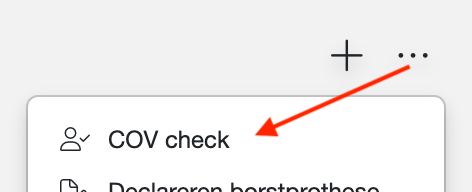
3. Klik op 'COV check'. Het COV-formulier komt op het scherm. Het systeem heeft de geboortedatum en BSN, polisnummer of adresgegevens van de cliënt alvast ingevuld.
4. Klik op 'Controleer' om de COV-check uit te voeren.
5. Klik onderaan de opgehaalde gegevens op 'Gegevens overnemen en opslaan' om de nieuwe gegevens over te nemen in het dossier. Deze worden direct mee opgeslagen.
Eventuele handmatige wijzigingen aan de stamkaart moeten opgeslagen worden voor de COV-check wordt uitgevoerd. Deze wijzigingen worden niet mee opgeslagen bij het opslaan van de COV-check gegevens. Handmatig gegevens wijzigen
1. Zoek de cliënt op in de zoekbalk boven aan de pagina naast de paarse '+' knop.
2. Klik op 'stamkaart cliënt'.
3. Wijzig de gewenste gegevens (met in achtneming van de verplichte gegevens) en sla deze onderaan de pagina op door op 'opslaan' te klikken.
Cliënten verwijderen
Lege cliëntdossiers kunnen verwijderd worden uit het systeem, zodat het systeem opgeschoond blijft. Om cliënten en episodes te kunnen verwijderen moet de medewerker hier wel autorisatie toe hebben. Volg de onderstaande stappen om een cliënt te verwijderen.
Let op: cliënten kun je alleen verwijderen als die geen episodes (meer) heeft. Episodes zijn alleen te verwijderen als er geen facturen aan vast zitten. Zie Episode verwijderen voor de stappen om de episode te verwijderen. 1. Klik op de paarse '+' knop naast de zoekbalk en vervolgens op '- verwijderen'.
2. Klik vervolgens op 'Cliënten'.
3. Selecteer de cliënt uit de lijst.
4. Klik onderaan de pagina 'verwijder patiënten'.
Cliënten staan op alfabetische volgorde op basis van achternaam gesorteerd met een maximum van 100 cliënten per tabje. Bovenaan het overzicht kun je tussen de verschillende tabjes navigeren.

Cliënten kunnen opgezocht worden via de zoekbalk bovenaan. De zoekbalk zoekt alleen tussen de cliënten van de geselecteerde tab.
Was dit artikel nuttig?
Dat is fantastisch!
Hartelijk dank voor uw beoordeling
Sorry dat we u niet konden helpen
Hartelijk dank voor uw beoordeling
Feedback verzonden
We stellen uw moeite op prijs en zullen proberen het artikel te verbeteren