INHOUDSOPGAVE
Met de nieuwsbrief-module kun je eenvoudig nieuwsbrieven opstellen en versturen naar een geselecteerde groep cliënten. Je bepaalt zelf welke cliënten de nieuwsbrief ontvangen, stelt de inhoud en opmaak samen en kunt de nieuwsbrief eerst testen voordat je deze daadwerkelijk verstuurt.
Nieuwsbrief maken
Het aanmaken en verzenden van een nieuwsbrief bestaat uit drie stappen. Bovenaan het scherm zie je de volgende tabs:
Doelgroep selecteren
Nieuwsbrief maken
Verzenden
Zodra een stap is afgerond, verschijnt er een vinkje bij de betreffende stap. Met 'Vorige' en 'Volgende' onderaan het scherm navigeer je tussen de stappen. Met 'Terug' rechtsboven ga je terug naar het overzicht van nieuwsbrieven.
Stap 1: Doelgroep selecteren
In deze stap stel je met behulp van verschillende filters de mailinglijst samen. Hiermee bepaal je welke cliënten de nieuwsbrief ontvangen.
Alleen cliënten met een geldig e-mailadres en aangevinkt nieuwsbrief-toestemming (stamkaart) ontvangen de nieuwsbrief.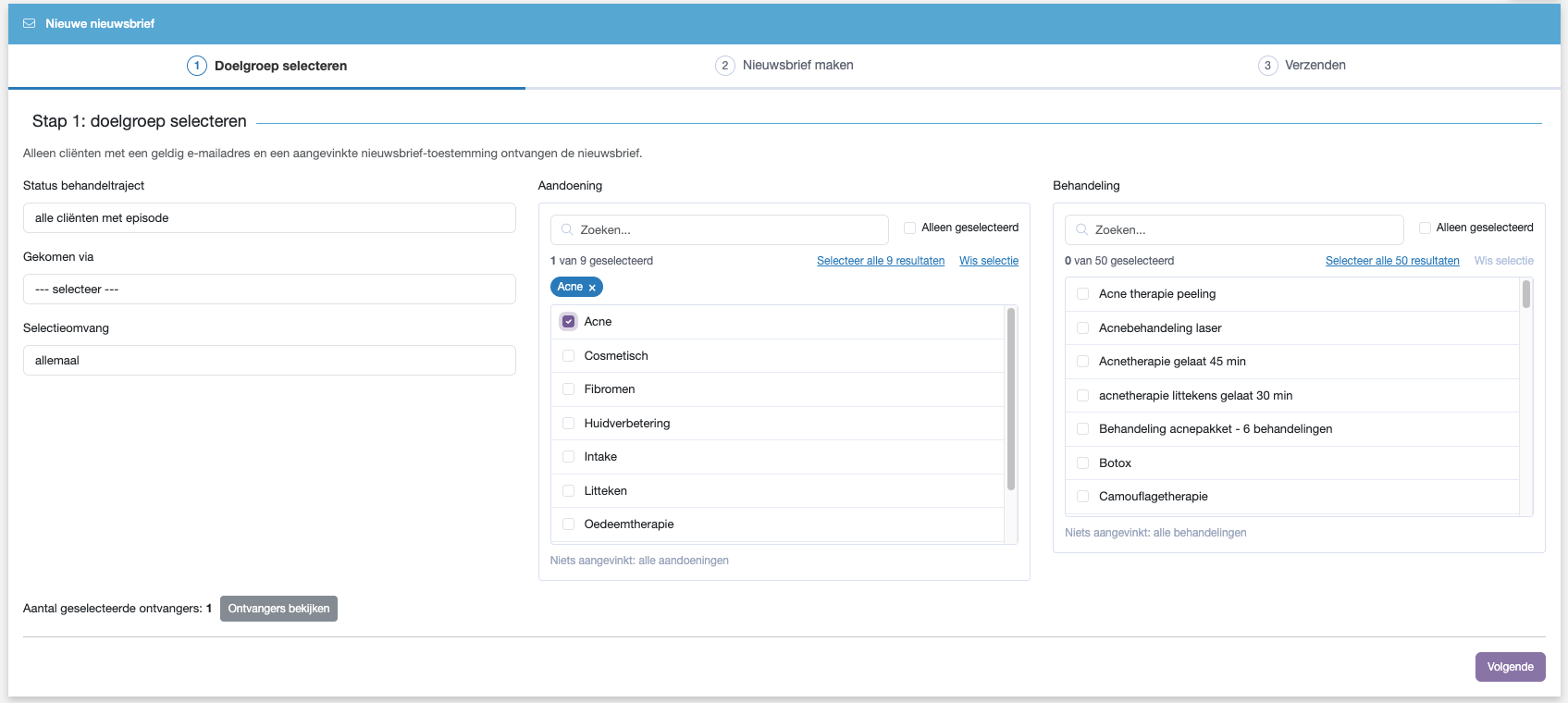
Je kunt de doelgroep samenstellen met de volgende filters:
| Status behandeltraject | Selecteer welke cliënten je wilt meenemen op basis van hun behandeltraject:
|
| Gekomen via | Selecteer het communicatiekanaal waarlangs de cliënt bij je terecht is gekomen. |
| Selectieomvang | Selecteer alle cliënten of beperk de selectie tot de laatste 10, 100, 200, 500 of 1.000 cliënten. |
| Aandoening en behandeling | Vink aan voor welke aandoeningen en behandelingen je de nieuwsbrief wilt versturen. |
Bij het selecteren van aandoeningen en behandelingen zie je alleen actieve aandoeningen en behandelingen. Voor de behandelingen is de afkorting van de verzekeraar tussen haakjes toegevoegd, om hier een specifieke selectie van te kunnen maken. Verder zijn er de volgende mogelijkheden beschikbaar:
Met de zoekbalk kun je de lijst filteren. Je kunt ook zoeken op de afkorting van de zorgverzekeraar.
Met 'Alleen geselecteerd' toon je uitsluitend de opties die je hebt aangevinkt.
Met 'Selecteer alle n resultaten' vink je alle resultaten van je zoekopdracht aan.
Met 'Wis selectie' verwijder je alle aangevinkten opties.
De geselecteerde aandoeningen en behandelingen verschijnen als labels boven de lijst. Met het kruisje op een label verwijder je een selectie. Wanneer je niets aanvinkt, worden alle aandoeningen of alle behandelingen meegenomen in de selectie.
Onder de filters zie je het Aantal geselecteerde ontvangers. Dit aantal wordt automatisch bijgewerkt wanneer je de filters aanpast. Met 'Ontvangers bekijken' kun je controleren welke cliënten zijn geselecteerd. Je ziet hierbij de namen en e-mailadressen.
Je kunt pas doorgaan naar de volgende stap wanneer er minimaal één ontvanger is geselecteerd.
Stap 2: Nieuwsbrief maken
In deze stap stel je de inhoud en opmaak van de nieuwsbrief samen.
Vul eerst de gegevens van de nieuwsbrief in:
Onderwerp (verplicht): vul het onderwerp van de e-mail in. Dit is de onderwerpregel die cliënten in hun mailbox zien. Zonder onderwerp kun je niet verder.
Preview-tekst (optioneel): voeg een korte begeleidende tekst toe. Deze tekst wordt door veel e-mailprogramma's naast of onder het onderwerp weergegeven.
Je bouwt de nieuwsbrief op met verschillende inhoudsblokken. Onderaan het scherm kun je een nieuw blok toevoegen.
| Knop | Werking |
|---|---|
| + Tekst | Een tekstblok waarin je tekst kunt plaatsen en opmaken. |
| + Afbeelding | Een afbeelding (png, jpg, gif of webp) van maximaal 3 MB. |
| + Bijlage | Eén of meerdere bijlagen die als bijlage aan de e-mail worden toegevoegd. |
De blokken worden in de nieuwsbrief weergegeven in de volgorde waarin ze onder elkaar staan. Met het prullenbak-icoon verwijder je een blok uit de nieuwsbrief. Het is niet mogelijk om de blokken op en neer te slepen. 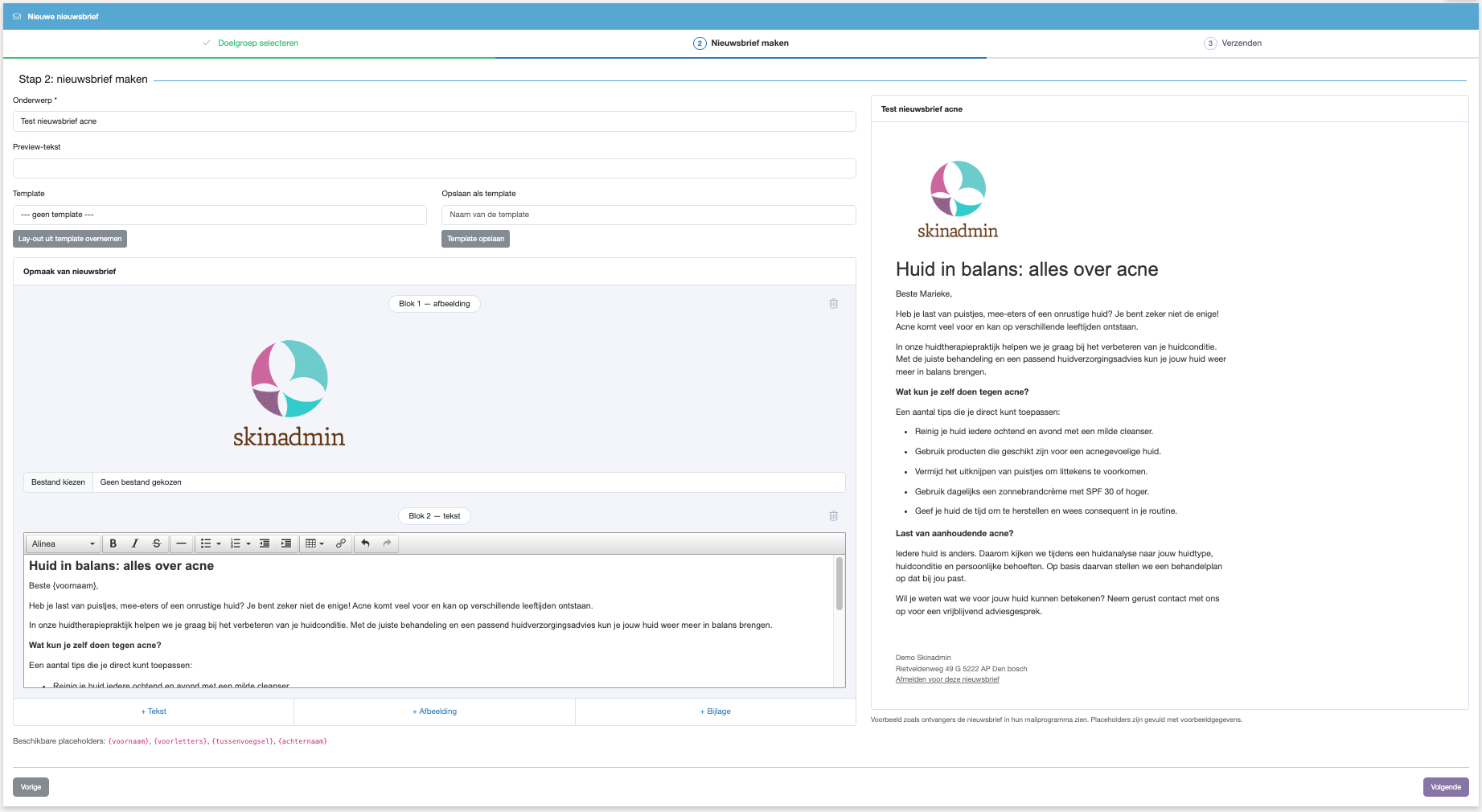
Wanneer je een bijlage-blok toevoegt, kun je kiezen uit twee mogelijkheden:
Bestaand document: Vink een document aan dat al in Skinadmin staat.
Nieuw bestand uploaden: Upload een bestand via 'Bestand uploaden'.
De volgende bestandstypen zijn toegestaan: pdf, doc, docx, jpg, jpeg en png. Een bestand mag maximaal 5 MB groot zijn.
Een bestand dat je rechtstreeks via de nieuwsbrief uploadt, wordt alleen aan de nieuwsbrief gekoppeld. Het verschijnt niet in Documentbeheer. Je kunt het bestand bij een volgende nieuwsbrief wel opnieuw selecteren.
Placeholders gebruiken
Je kunt in de tekst van de nieuwsbrief persoonlijke gegevens van de cliënt laten invullen. Hiervoor gebruik je zogenaamde placeholders. Bij het verzenden vervangt Skinadmin de codes automatisch door de gegevens van de betreffende cliënt. De placeholders die je kan gebruiken zijn:
| Code | Voorbeeld |
|---|---|
{voornaam} | Marieke |
{voorletters} | M. |
{tussenvoegsel} | van der |
{achternaam} | Berg |
Je kunt bijvoorbeeld de volgende aanhef gebruiken: Beste {voornaam},. De cliënt ontvangt dan een nieuwsbrief met een persoonlijke aanhef, bijvoorbeeld: Beste Marieke,
Aan de rechterkant van het scherm zie je direct een voorbeeld van de nieuwsbrief. Hier worden voorbeeldgegevens weergegeven in plaats van de placeholders, zodat je tijdens het opstellen kunt controleren hoe de nieuwsbrief bij de ontvanger wordt weergegeven.
Templates gebruiken
Je kunt een eerder gemaakte nieuwsbrief als template gebruiken. Dit is handig wanneer je vaker dezelfde opmaak wilt toepassen.
Template: Neemt de opbouw van een eerder opgeslagen template over.
Opslaan als template: Sla de huidige opbouw op onder een eigen naam, zodat je deze bij een volgende nieuwsbrief opnieuw kunt gebruiken.
Stap 3: Verzenden
In de laatste stap controleer je nogmaals het onderwerp van de nieuwsbrief en het aantal geselecteerde ontvangers.
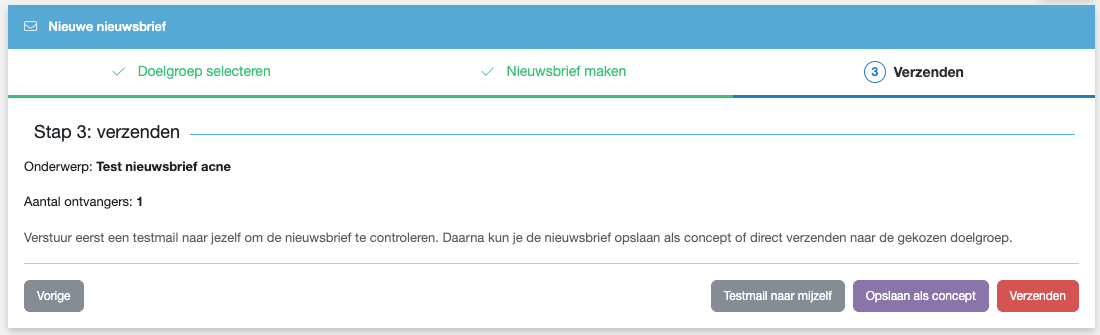
Je hebt vervolgens drie mogelijkheden:
| Testmail naar mijzelf | Verstuur eerst een testversie naar het e-mailadres van je eigen medewerkeraccount. Bij een testmail wordt [TEST] voor het onderwerp geplaatst. Controleer de nieuwsbrief altijd eerst via een testmail voordat je deze naar cliënten verstuurt. |
| Opslaan als concept | Sla de nieuwsbrief op zonder deze te verzenden. Je vindt de nieuwsbrief terug in het overzicht en kunt deze op een later moment verder bewerken. |
| Verzenden | Verstuur de nieuwsbrief naar alle geselecteerde cliënten. Je krijgt eerst een bevestigingsmelding: 'Je staat op het punt … patiënten te mailen, weet je het zeker?' |
Laat het venster openstaan totdat het verzenden volledig is afgerond. Onder de knoppen zie je de voortgang van het verzendproces.
Wanneer het verzenden klaar is, zie je naar hoeveel cliënten de nieuwsbrief succesvol is verstuurd en of het verzenden bij bepaalde cliënten is mislukt. Na enkele seconden word je automatisch teruggebracht naar het overzicht.
Wordt het verzendproces onderbroken, bijvoorbeeld doordat het venster wordt gesloten? Dan krijgt de nieuwsbrief in het overzicht de status 'Wordt verzonden'. Je kunt het verzendproces hervatten door bij de betreffende nieuwsbrief op 'Verzenden hervatten' te klikken.
Sluit het venster niet tijdens de verzending. Laat deze openstaan tot de verzending volledig is afgerond!Nieuwsbrief overzicht
In het overzicht Nieuwsbrieven vind je alle nieuwsbrieven die voor jouw kliniek zijn aangemaakt.
Bovenaan het overzicht kun je de nieuwsbrieven filteren:
Alle: toont alle nieuwsbrieven.
Niet verzonden: toont nieuwsbrieven die nog niet zijn verzonden.
In concept: toont nieuwsbrieven die als concept zijn opgeslagen.
Achter ieder filter staat het aantal nieuwsbrieven dat onder deze categorie valt.
Met de zoekbalk 'Zoek op onderwerp...' kun je zoeken naar een nieuwsbrief op basis van een gedeelte van het onderwerp.
In het overzicht worden de volgende gegevens weergegeven:
Onderwerp: het onderwerp van de nieuwsbrief, met daaronder de eventuele preview-tekst.
Status: de huidige status van de nieuwsbrief.
Datum aangemaakt: de datum waarop de nieuwsbrief is aangemaakt.
Aantal ontvangers: het aantal geselecteerde ontvangers.
Datum van verzending: de datum waarop de nieuwsbrief is verzonden.
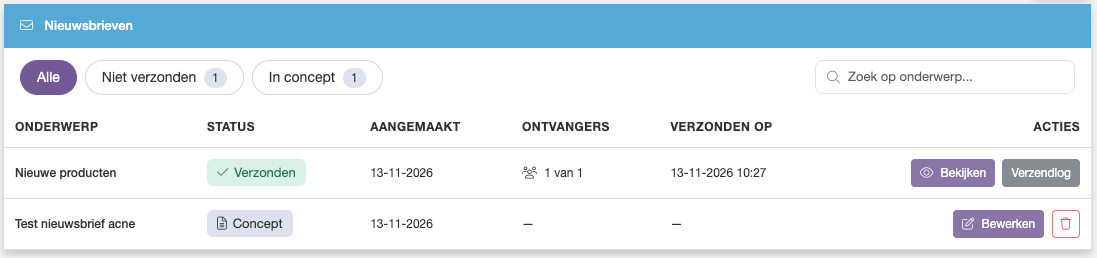
Een nieuwsbrief kan verschillende statussen hebben:
| Status | Betekenis | Wat kun je doen? |
|---|---|---|
| Concept | De nieuwsbrief is opgeslagen, maar nog niet verzonden. | Bewerken of verwijderen via het prullenbak-icoon. |
| Wordt verzonden | Het verzendproces is gestart, maar nog niet afgerond. | Het verzenden hervatten. |
| Verzonden | De nieuwsbrief is verzonden. | De nieuwsbrief bekijken en het verzendlog raadplegen. |
| Verzendfout | Er is iets misgegaan tijdens het verzenden. | De nieuwsbrief bekijken en het verzendlog raadplegen. |
Een nieuwsbrief die al is verzonden, kun je niet meer wijzigen.
Klik op Nieuw om een nieuwe nieuwsbrief aan te maken.
Cliënten en nieuwsbrieven
Afmelden voor nieuwsbrieven
Onderaan iedere nieuwsbrief staat de link 'Afmelden voor deze nieuwsbrief'. Wanneer een cliënt op deze link klikt, wordt de cliënt automatisch afgemeld voor toekomstige nieuwsbrieven. Je hoeft de afmelding niet zelf te verwerken in Skinadmin. De cliënt ontvangt daarna geen nieuwsbrieven meer.
Controleren of een nieuwsbrief naar een cliënt is verzonden
Wil je controleren of een specifieke cliënt een nieuwsbrief heeft ontvangen? Dan kun je dit terugvinden in het cliëntdossier.
1. Open het dossier van de betreffende cliënt.
2. Open het menu via de drie puntjes.
3. Ga naar 'Verzonden berichten'.
In dit overzicht vind je de verzonden berichten aan de cliënt. Nieuwsbrieven worden hier ook weergegeven. Je kunt hier controleren of een specifieke nieuwsbrief naar de betreffende cliënt is verzonden.
Het overzicht laat alle verstuurde mails naar de cliënt zien, behalve de automatische herinneringsmails worden niet in dit overzicht weergegeven.Was dit artikel nuttig?
Dat is fantastisch!
Hartelijk dank voor uw beoordeling
Sorry dat we u niet konden helpen
Hartelijk dank voor uw beoordeling
Feedback verzonden
We stellen uw moeite op prijs en zullen proberen het artikel te verbeteren