INHOUDSOPGAVE
Met autorisatieprofielen bepaal je welke onderdelen van Skinadmin medewerkers kunnen zien en welke acties zij mogen uitvoeren. Per profiel stel je in of een onderdeel alleen bekeken, ingevoerd of bewerkt mag worden.
Door gebruik te maken van profielen richt je de toegang tot het systeem overzichtelijk en gecontroleerd in. In dit artikel lees je hoe je een autorisatieprofiel aanmaakt, wijzigt en toekent aan medewerkers, en hoe je overstapt naar het gebruik van deze profielen.
Autorisatieprofiel aanmaken
In dit onderdeel lees je hoe je een nieuw autorisatieprofiel aanmaakt in Skinadmin. Met een autorisatieprofiel bepaal je tot welke onderdelen van het systeem medewerkers toegang hebben en welke acties zij daar mogen uitvoeren.
1. Ga naar 'Beheer' en dan 'Autorisatieprofielen'.
2. Klik rechts bovenin op groene knop 'Nieuw'.
3. Voer in de naam van het profiel en een profiel niveau in.
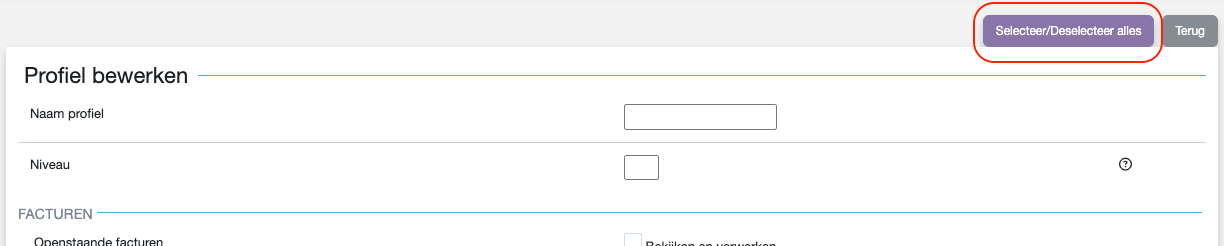
4. Selecteer de onderdelen van Skinadmin waar dit profiel toegang toe zal hebben. Rechts bovenin staat er een paarse knop waarmee alle onderdelen in één keer geselecteerd of gedeselecteerd kunnen worden.
Er kan nu per profiel bepaald worden waar een medewerker bij kan en of ze het mogen inzien, invoeren of bewerken.
5. Sla het profiel op met de 'Opslaan' knop onderaan de pagina.
Autorisatieniveau
Autorisatieniveau geeft aan welke bevoegdheden een medewerker heeft binnen het systeem. Hoe lager het nummer, hoe hoger de bevoegdheid. Medewerkers met autorisatieniveau 0 hebben de hoogste rechten en kunnen alle gegevens en instellingen beheren. Een gebruiker kan alleen wijzigingen aanbrengen op zijn eigen niveau of lagere niveaus. Het is niet mogelijk om gebruikers met een hoger autorisatieniveau te wijzigen of medewerkers rechten toe te kennen die hoger zijn dan het eigen autorisatieniveau.
Autorisatieprofiel wijzigen
1. Ga naar 'Beheer' en dan 'Autorisatieprofielen'.
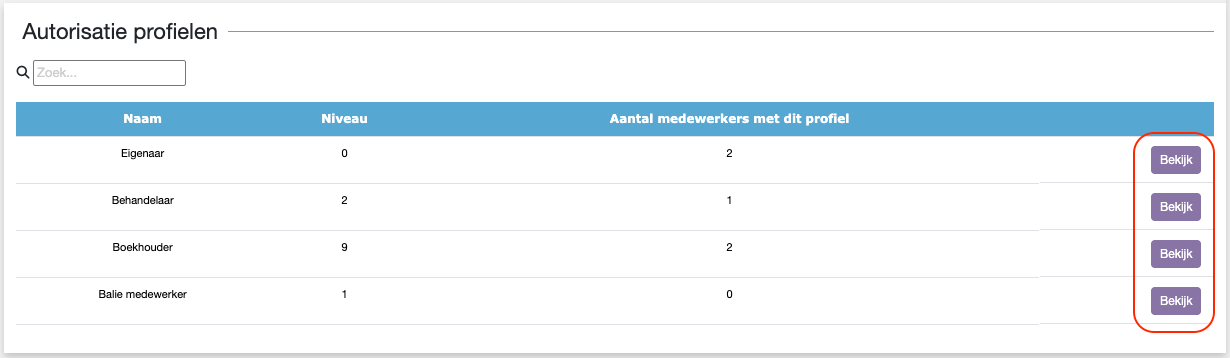
2. Klik op 'Bekijk' achter het te wijzigen profiel.
3. Maak de gewenste aanpassing. Ook voor het aanpassen kan er gebruik worden gemaakt van de paarse knop om alle vakjes te selecteren/deselecteren rechts bovenin.
4. Sla de wijzingen op onderaan de pagina met de 'Opslaan" knop.
Als je een profiel wijzigt geldt dit direct voor alle medewerkers waar dit profiel aan gekoppeld is. Het hergebruiken van een profiel voor een ander doeleinde, kan gevolgen hebben voor andere gebruikers.Ben je er klaar voor? Zo schakel je over!
Om alles goed in te stellen en te zorgen dat iedereen in Skinadmin kan, geven we je tot 1 september 2026 om alle medewerkers een autorisatieprofiel te geven. Vanaf deze datum wordt het nieuwe autorisatieprofiel automatisch geactiveerd en kunnen medewerkers zonder een profiel alleen nog inloggen in het systeem.
Heb je alles goed gezet en wil je graag alvast over naar de nieuwe autorisatieprofielen? Dan kun je deze overgang in werking zetten via 'Beheer' en dan 'Praktijk instellingen'. Zet onderaan het vinkje 'Autorisatieprofielen inschakelen' aan om officieel over te gaan. Zolang de overgangsdatum nog niet is bereikt, kun je via deze instellen nog een keer een en weer switchen indien nodig.
Was dit artikel nuttig?
Dat is fantastisch!
Hartelijk dank voor uw beoordeling
Sorry dat we u niet konden helpen
Hartelijk dank voor uw beoordeling
Feedback verzonden
We stellen uw moeite op prijs en zullen proberen het artikel te verbeteren