INHOUDSOPGAVE
- Intake keuzes instellen
- Link online cliëntenportaal aanmaken
- Cliëntenportaal instellingen
- Opmaak cliëntenportaal
- Sjablonen
- Cliënten op de hoogte stellen
Het online afsprakensysteem is recent vervangen door het online cliëntenportaal. Maak je al gebruik van het afsprakensysteem, dan moet de link op de website worden aangepast naar de nieuwe link voor het online cliëntenportaal. De toevoeging die eerder aan de link was gemaakt, is automatisch overgenomen in de nieuwe link.

Let op: Controleer of je gebruikmaakt van de aangepaste link of de directe URL, zodat de juiste link wordt gebruikt en gedeeld.
Het online cliëntenportaal biedt cliënten de mogelijkheid om afspraken in te plannen, verzetten of af te zeggen op momenten dat de kliniek niet bereikbaar is. Alle handelingen die cliënten kunnen doen, worden van tevoren door de kliniek ingesteld.
De werking van het cliëntenportaal is op basis van de planagenda. Het systeem gebruikt de informatie hieruit om te bepalen of een medewerker en eventuele apparatuur beschikbaar zijn. Om deze reden is het van belang dat de planagenda compleet is ingesteld, voordat er begonnen wordt met het instellen van het online cliëntenportaal.
We adviseren om binnen de kliniek altijd de planagenda in Skinadmin te gebruiken en/of de agenda strikt te laten zetten door een medewerker van Skinadmin. Hiermee worden apparaten ingepland bij de afspraak, waardoor dubbele boekingen op een apparaat voorkomen worden.
Intake keuzes instellen
Het online cliëntenportaal kan zowel door bestaande als nieuwe cliënten gebruikt worden. Voor nieuwe cliënten maakt het systeem een stamkaart en een episode aan. In Skinadmin wordt per intake-optie bepaald wat de instellingen zijn voor het aanmaken van de bijbehorende episode. Hieronder staat beschreven hoe de intake-opties ingevoerd en gewijzigd kunnen worden.
Invoeren intakes (nieuwe functie voor ocp)
De intakes die door de kliniek zijn ingevoerd worden de selectie keuze voor cliënten die nog niet eerder bij de kliniek zijn geweest. Op basis van de gekozen intake wordt er een episode voor de cliënt gemaakt en wordt de cliënt in de agenda ingepland met de ingestelde behandeling. Hoe de intakes ingesteld moeten worden staat hieronder beschreven. De aandoening, behandeling en hoofdbehandelaar kunnen altijd op een later moment in de episode van de cliënt gewijzigd worden.
De intake-opties hoeven niet alleen intakegesprekken te bevatten. Is er een optie waarbij er gelijk op behandelen overgegaan kan worden, dan kan deze ook toegevoegd worden. Ook een intakegesprek met behandeling aanbieden dan is dit ook mogelijk. Zorg wel dat er een behandeling aan de intake gekoppeld staat die voldoende tijd biedt voor zowel het gesprek als de uitvoering van de behandeling.1. Klik op de menuknop ‘Beheer’ en ga daarna naar ‘Intakes’.
2. Voer de gegevens in, in het bovenste invoerscherm met de titel 'Nieuwe intake-optie':
Instelling | Toelichting | Zichtbaar voor cliënt |
Aandoening | Selecteer de aandoening waarmee de episode in het dossier aangemaakt moet worden als de cliënt voor deze intake-optie kiest. |
Nee |
Intake – behandeling | Selecteer op welke behandeling de afspraak ingepland moet worden als de cliënt voor deze intake-optie kiest. Deze behandeling wordt ook in de episode opgeslagen. Staat de juiste behandeling er nog niet in, dan kunnen nieuwe behandelingen aangemaakt worden via ‘Beheer’, ‘Behandelingen’. |
Nee |
Hoofdbehandelaar | Welke behandelaar wordt als hoofdbehandelaar in de episode ingesteld. Let op: de ingevoerde hoofdbehandelaar is niet automatisch degene die de behandeling uitvoert, hiervoor kijkt het systeem naar alle beschikbare medewerkers. De hoofdbehandelaar is alleen nodig om de aanmaak van het dossier compleet te maken. |
Nee |
Weergavenaam | De weergavenaam is de tekst zoals de cliënt deze in het cliëntenportaal op ziet komen, om de keuze tussen de intake-opties te maken. |
Ja |
Omschrijving | De omschrijving is een optioneel veld waarin er extra informatie over de afspraak/behandeling gegeven kan worden. Het tonen van de omschrijving kan aan- en uitgezet worden via de 'Instellingen'. |
Ja |
Toon prijs/tekst | Per intake-optie kan worden ingesteld wat er in het cliëntenportaal wordt weergegeven: de prijs, een alternatieve tekst of helemaal niets. Het invoeren van een prijs of alternatieve tekst is optioneel. De prijsweergave kan samen met de omschrijving worden ingeschakeld via 'Instellingen'. |
|
| Prijs (afhankelijk van instelling 'Toon prijs/tekst') | Wanneer je kiest voor de weergave van de prijs, krijgt de cliënt in het cliëntenportaal direct inzicht in de kosten die voor de behandeling in rekening worden gebracht. De prijs wordt als een vast bedrag bij de betreffende intake-optie weergegeven. Wanneer je een prijs van € 0,00 invoert, wordt in het cliëntenportaal het woord ‘Gratis’ weergegeven. |
|
| Alternatieve tekst (afhankelijk van instelling 'Toon prijs/tekst') | Wanneer de prijs kan variëren of er sprake is van een bijzonderheid rondom de prijs, kan er gekozen worden voor de weergave van een alternatieve tekst. Hiermee kan er bijvoorbeeld aangeven dat de prijs vanaf een bepaald bedrag geldt, door de tekst ‘Prijs vanaf €...’ toe te voegen in het veld voor de 'Alternatieve tekst'. |
|
Actief | Deze staat standaard als actief ingesteld en hoeft dus niet te worden aangepast bij de invoer van een intake optie. |
|
| Speciale categorie | Deze instelling kan aangevinkt worden om te zorgen dat behandeling boven aan de intake lijst komt te staan, benadrukt met naam van de speciale categorie. |
|






3. Sla de wijziging op door op ‘invoeren’ onder het invoerveld te klikken.

Speciale categorie (nieuwe voor ocp)
Het cliëntenportaal sorteert de intake-opties met filters op alfabetische volgorde, op basis van de aandoeningen die aan de intakes zijn gekoppeld. Hierdoor is het niet meer mogelijk om zelf de volgorde van de intake-opties te bepalen. Met behulp van de ‘Speciale categorie’ kun je specifieke intake-opties extra benadrukken en bovenaan de lijst laten weergeven.
De speciale categorie wordt bovenaan de lijst weergegeven wanneer een cliënt het filter ‘Alles’ selecteert. Ook wanneer een cliënt een filter voor een specifieke aandoening kiest, worden de intake-opties uit de speciale categorie met de filter van de betreffende aandoening weergegeven. Hierdoor zijn belangrijke intakeopties gemakkelijk terug te vinden.

Volg de onderstaande stappen om de speciale categorie in te stellen:
1. Ga naar ‘Beheer’ en vervolgens naar ‘Instellingen’.
2. Stel bij 'Speciale categorie tonen in portal' de gewenste naam voor de speciale categorie in. Deze naam kun je op elk moment aanpassen.

De functie van de speciale categorie werkt alleen als er een naam voor de speciale categorie is ingesteld.
Wijzigen intakes
1. Klik op de menuknop ‘Beheer’ en daarna op ‘Intakes’.
2. Onder aan de pagina staan de eerder ingevoerde intake-opties. Wijzig de eerder ingevoerde gegevens of vul deze aan.
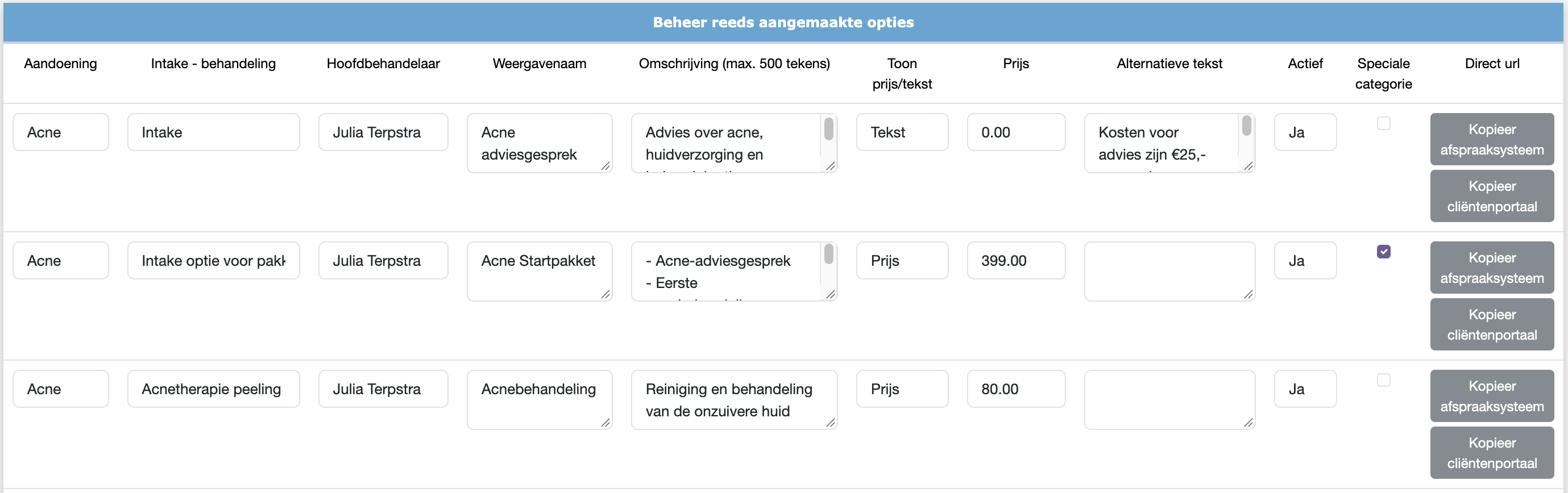
3. Sla de wijziging op met de knop ‘opslaan’.
Als de intake-optie niet langer aangeboden wordt kan deze inactief gezet worden door actief op nee te zetten en de wijziging op te slaan.
Intakes niet aanbieden
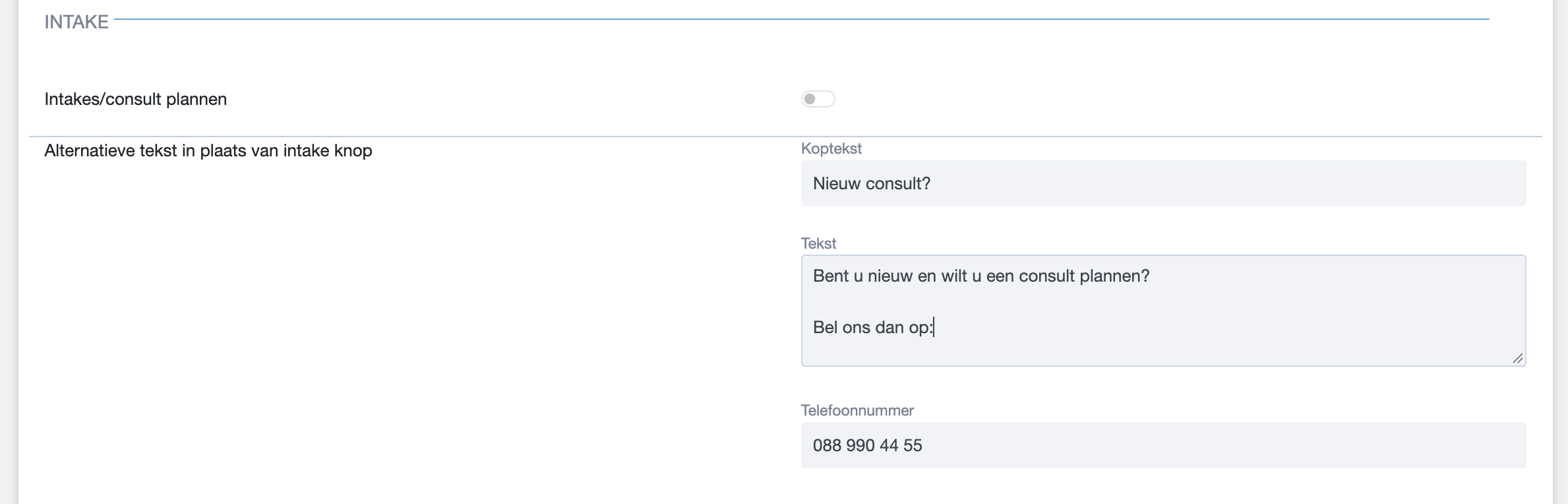
Indien je vanuit het online cliëntenportaal geen intakes wil aanbieden dan kan deze uitgezet worden Dit zorgt ervoor dat alleen het inlogscherm voor vervolgafspraken nog opkomt.
1. Ga naar 'Beheer' en dan 'Instellingen'.
2. Zet bij 'Intake/consult plannen' de schuifknop 'uit'.
3. Pas de alternatieve tekst aan die opkomt voor nieuw cliënten.
Link online cliëntenportaal aanmaken
De cliënt kan naar het online cliëntenportaal door middel van een link. Deze link wordt door de kliniek opgesteld in Skinadmin zelf. Daarnaast zijn er nog opties om specifieke links te maken en toe te voegen aan de website of eventuele social media.
Link aanmaken (nieuwe functie voor ocp)
Cliënten loggen in op het online cliëntenportaal via een gepersonaliseerde link op 'myskincareportal.com'. In Skinadmin kan de kliniek deze link zelf aanvullen, zodat deze specifiek is voor de eigen kliniek. Vervolgens kan de link bijvoorbeeld worden geplaatst achter een button op de website of worden gedeeld via social media.
Hieronder wordt stap voor stap uitgelegd hoe je de link voor het online cliëntenportaal aanmaakt.
1. Klik op de menuknop ‘Beheer’ en daarna op ‘Links en Scripts’
2. Vul het achterste gedeelte van de link in met bijvoorbeeld de kliniek naam.

De naam die ingevoerd wordt mag achter de slash geen hoofdletters, vreemde leestekens of spaties mag bevatten.3. Sla de link op met de knop ‘opslaan’.
4. Neem de complete link makkelijk over door op ‘Kopieer volledige link’ te klikken zodat deze makkelijk op de site, social media of in een mail naar de webdesigner gezet kan worden.
Aangepaste link
Het is mogelijk om de link naar het online cliëntenportaal op te splitsen naar een aparte link voor nieuwe cliënten (leidt naar de intake-opties) en een voor bestaande cliënten (leidt naar het inlogscherm). Om dit te doen moet de gemaakte link voor het cliëntenportaal aangevuld worden met /entry/intake of /entry/login.
De link gaat er op de volgende manier uitzien:
Intakeportaal | Inlogportaal |
https://myskincareportal.com/[klinieknaam]/entry/intake | https://myskincareportal.nl/[klinieknaam]/entry/login |
Directe URL
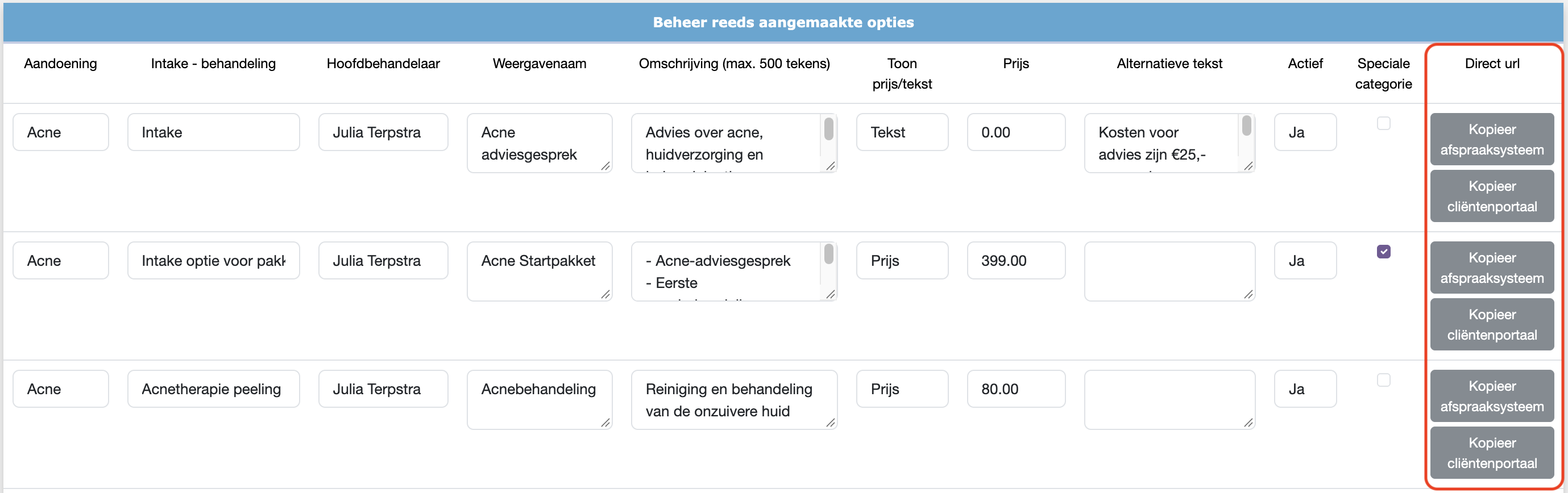
Een directe URL maakt het mogelijk om gelijk naar een specifieke intake-optie door te linken. Dit is handig op bijvoorbeeld een informatiepagina op de website, in de nieuwsbrief of om cliënten te verwijzen naar een actie. Voor de directe URL hoeft de link voor het cliëntenportaal niet zelf aangepast te worden. Via ‘Intakes’ kan de directe URL gekopieerd bij de ingevoerde intake-opties met de kopieer-knop achteraan in de regel.
Cliëntenportaal instellingen
Binnen Skinadmin kunnen er verschillende instellingen worden toegevoegd om het online cliëntenportaal te personaliseren. Hieronder worden verschillende instellingen besproken waarmee het systeem aangepast kan worden aan de wensen van de kliniek en waarmee extra regie over de agenda wordt gehouden.
Redirect URL
Op het moment dat een cliënt naar het cliëntenportaal gaat, wordt deze doorgeleid naar een andere site. Die van het online cliëntenportaal. Alleen als er een redirect URL is ingesteld wordt de cliënt na het maken van een afspraak of na het uitloggen uit het portaal teruggeleid naar de website, anders blijft de cliënt op het cliëntenportaal hangen. De redirect URL is een door verwijzing terug naar de eigen website. Dit kan naar een specifiek gemaakte bedank-pagina zijn, maar ook terug naar de homepagina van de website.
Het toevoegen van de link naar de bedank-pagina kan gedaan worden via ‘Beheer’ en dan ‘Links en scripts'.

Let op dat voor het invoeren van de link hoeft het stuk van https://www niet ingevoerd te worden. Deze staan voor het invoerveld al toegevoegd. Als deze wel bij de invoer staat gaat de doorverwijzing niet werken.Plannen van afspraken
Door de kliniek is te bepalen in wat voor een periode er afspraken gemaakt kunnen worden door de cliënten via het cliëntenportaal.
Plannen vanaf
Hoever voor de start van de afspraak gepland mag worden, wordt ingesteld in uren.
1. Ga naar 'Beheer' en dan 'Instellingen'.
2. Voer bij 'Afspraak mogelijkheden vanaf hoe veel uur in de toekomst' het aantal uren in.

Het gaat om het aantal uren voordat de afspraak start. Het systeem rekent vanaf het moment dat de cliënt kijkt. Staat er 2 uur ingevoerd en kijkt de cliënt om 10:00 uur dan is de eerste optie die ze zien om 12:00 uur, mits deze beschikbaar is. Plannen tot wanneer
Naast de instelling vanaf welk moment er een afspraak ingepland kan worden, is er ook in te stellen tot hoever vooruit de cliënt de afspraak te maken.
1. Ga naar 'Beheer' en dan 'Instellingen'.
2. Selecteer bij 'Aantal weken dat vooruit gepland mag worden:' het aantal weken.

Ook als de beschikbaarheidsplanning voorbij deze weken loopt, dan worden er geen afspraak-opties gegeven voorbij het ingestelde aantal weken. Afspraken verzetten en annuleren
Door de kliniek kan er bepaald worden of cliënten zelf afspraken mogen verzetten en/of annuleren. Deze functies kunnen los van elkaar aan en uit worden en bepaald worden tot hoever van te voren de cliënt deze actie nog uit kan voeren.
Verzetten
1. Ga naar 'Beheer' en vervolgens naar 'Instellingen'.
2. Zet bij 'Afspraken verplaatsen' de schuifknop 'aan'.
3. Geef bij 'Tot hoe lang voor afspraak?' het aantal uur in tot hoever van te voren deze actie uitgevoerd kan worden.
Het aantal uur is voor de start van de behandeling. Wordt er een tijd van 2 uur ingegeven dan kan de cliënt vanaf 13:00 uur de actie niet meer uitvoeren voor een afspraak startend om 15:00 uur. 4. Pas de tekst 'Bericht verplaats pop-up' aan. Deze komt op als bevestiging voor het verzetten.
5. Sla de wijziging onderaan op met de knop 'Opslaan'.
Annuleren
1. Ga naar 'Beheer' en vervolgens naar 'Instellingen'.
2. Zet bij 'Afspraken afzeggen' de schuifknop 'aan'.
3. Geef bij 'Tot hoe lang voor afspraak?' het aantal uur in tot hoever van te voren deze actie uitgevoerd kan worden.
Het aantal uur is voor de start van de behandeling. Wordt er een tijd van 2 uur ingegeven dan kan de cliënt vanaf 13:00 uur de actie niet meer uitvoeren voor een afspraak startend om 15:00 uur. 4. Pas de tekst 'Bericht verwijder pop-up' aan. Deze komt op als bevestiging voor het afzeggen.
5. Sla de wijziging onderaan op met de knop 'Opslaan'.
Medewerkers (nieuwe voor ocp)
Binnen het online cliëntenportaal kun je verschillende instellingen beheren rondom medewerkers. Zo kun je bepalen welke medewerkers online ingepland kunnen worden, of hun namen zichtbaar zijn voor cliënten en op welke manier nieuwe afspraken aan medewerkers worden toegewezen. Hieronder lees je hoe je deze instellingen kunt aanpassen en welke mogelijkheden er zijn.
Medewerker uitsluiten voor online afspraken
Het kan zijn dat er medewerkers in de kliniek zijn die wel intern ingepland moet kunnen worden met de planagenda, maar niet online. Dit kan bijvoorbeeld het geval zijn met stagiaires. Of dat je wel boven de agenda de werk tijd van een medewerker wil zien die geen behandelaar is. Dan is het mogelijk om dit in te stellen.
Om dit in te stellen moeten de volgende stappen doorlopen worden:
1. Ga naar ‘Beheer’ en dan ‘Medewerkers’.
2. Klik achter de naam van de betreffende medewerker op het potlood-icoontje.
3. Selecteer onderaan het formulier bij online cliëntenportaal ‘uitgesloten voor online planning’.
4. Sla de wijziging op met de knop ‘Opslaan wijziging’.
Medewerkers tonen
Via ‘Beheer’ en vervolgens ‘Instellingen’ kun je bij ‘Medewerkers tonen in portaal’ met behulp van de schuifknop instellen of de namen van medewerkers worden weergegeven in het online cliëntenportaal.
Medewerkers toewijzen
Bij het inplannen van afspraken kan worden ingesteld hoe medewerkers aan nieuwe afspraken worden toegewezen. Dit kan op basis van een willekeurige verdeling of volgens een vooraf ingestelde volgorde.
Bij een willekeurige verdeling heeft iedere medewerker, afhankelijk van de beschikbaarheid, evenveel kans om een afspraak toegewezen te krijgen.
Kies je voor een ingestelde volgorde, dan worden nieuwe afspraken eerst toegewezen aan medewerker A, zolang deze beschikbaar is. Is medewerker A niet beschikbaar, dan wordt gekeken naar medewerker B. Is ook medewerker B niet beschikbaar, dan komt medewerker C aan de beurt, enzovoort. Zo wordt bij iedere nieuwe afspraak de ingestelde volgorde aangehouden en wordt rekening gehouden met de beschikbaarheid van de medewerkers
Vestigingen en agenda instellingen
Om zelf de regie van de afspraken in de hand te houden kunnen agenda's door de kliniek gespecificeerd worden of vestigingen compleet uitgesloten worden van het online cliëntenportaal. Hieronder staan de instellingen hiervan uitgelegd.
Vestiging instelling - aan/uit cliëntenportaal
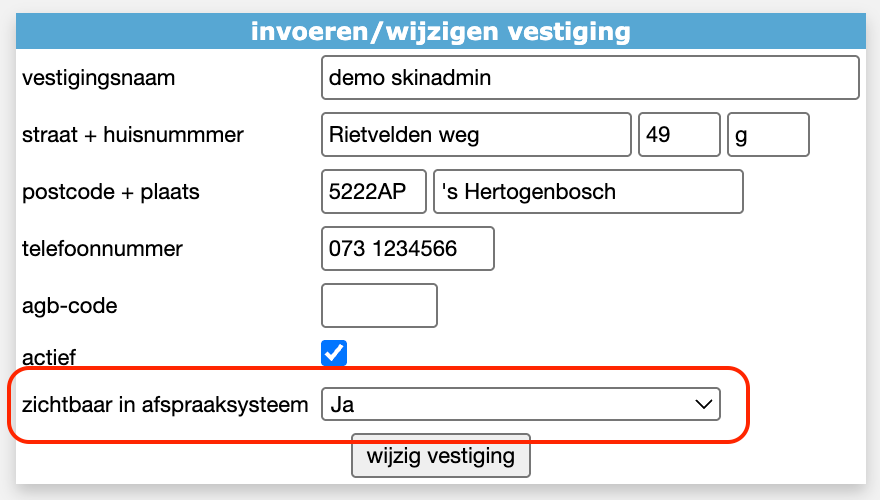
1. Ga naar 'Beheer' en vervolgens naar 'Vestiging/agenda'.
2. Klik op het 'potlood'-icoontje van de vestiging die aangepast moet worden.
3. Zet 'Zichtbaar in cliëntenportaal' op 'Nee' om deze uit te sluiten van afspraken vanuit het online cliëntenportaal.
4. Sla de wijziging op door op 'Wijzig vestiging' te klikken.
Let op dat het uit zetten van de vestiging voor het online cliëntenportaal geen invloed heeft op de planner in de episode van de cliënt. Deze geeft de kliniek de vrijheid om hier zelf afspraken te plannen. Agenda instelling - met/zonder apparatuur
1. Ga naar 'Beheer' en vervolgens naar 'Vesiging/agenda'. 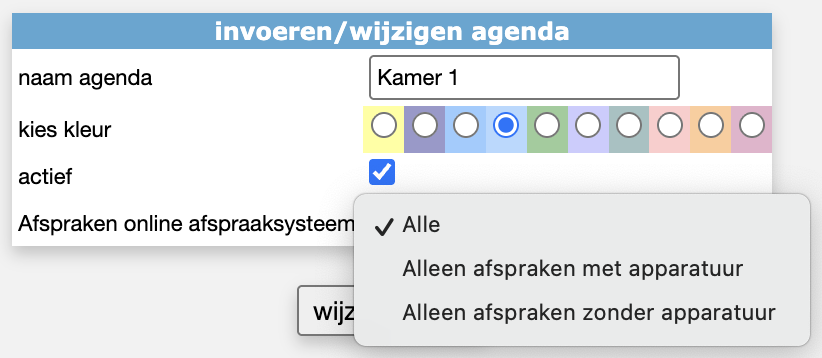
2. Klik op 'Naar agenda' bij de betreffende vestiging.
3. Klik vervolgens op het 'potlood'-icoontje van de agenda die ingesteld moet worden.
4. Stel 'Afspraken online afsprakensysteem' in op de gewenste instelling.
| Instelling | Toelichting |
|---|---|
| Alle | Alle afspraken kunnen op deze agenda worden ingepland, zowel behandelingen met apparatuur als zonder. |
| Alleen afspraken met apparatuur | Alleen afspraken waar apparatuur voor nodig is kunnen nog in de agenda gepland worden. Alles zonder apparatuur wordt automatisch uitgesloten. |
| Alleen afspraken zonder apparatuur | Alleen afspraken zonder apparatuur kunnen nog in de agenda gepland worden. Ook als er wel apparatuur op de agenda ingepland staat, wordt de behandelingen hiervoor uitgesloten. |
Voorwaarde voor het inplannen van de afspraken is dat de geplande medewerker aan de behandeling gekoppeld is en de correcte apparatuur op de agenda ingepland staat.5. Sla de wijziging op met de knop 'Wijzig agenda'.
Let op dat het specificeren van de agenda voor het online cliëntenportaal geen invloed heeft op de planner in de episode van de cliënt. Deze geeft de kliniek de vrijheid om hier zelf in de agenda nog afspraken met of zonder apparatuur te plannen. Opmaak cliëntenportaal
De opmaak van het cliëntenportaal wordt door de kliniek zelf bepaald en kan hiermee aangepast worden naar de opmaak van de website.
Logo tonen
Het vertonen van het logo kan door de kliniek zelf aan of uit gezet worden. Het logo dat vertoont wordt is dezelfde die er gebruikt wordt voor het vertonen van het logo op de factuur.
1. Ga naar 'Beheer' en dan 'Instellingen'.
2. Pas de schuifknop van 'Logo zichtbaar in het online cliëntenportaal' aan afhankelijk of het logo getoond moet worden.

Geselecteerde of alle vestigingsadressen tonen tonen (nieuwe functie voor ocp)
Voor de opmaak van het online cliëntenportaal kan er een keuze gemaakt worden in of de adresgegevens getoond worden en zo ja, welke. Voor het vertonen van de adresgegevens zijn er twee verschillende opties. We adviseren niet om ze beide tegelijk aan te hebben
Geselecteerde vestiging tonen
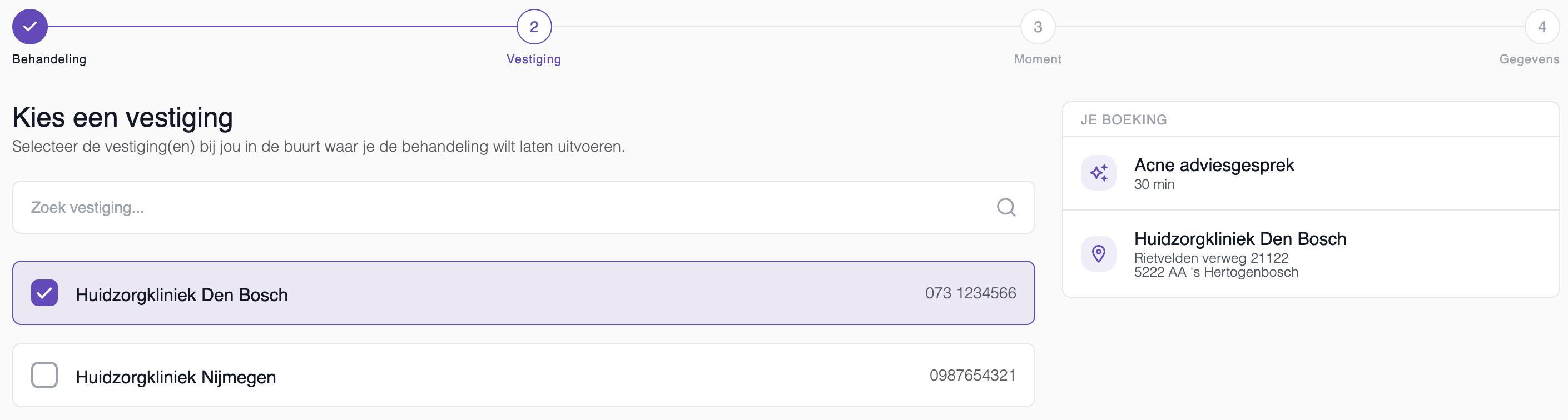
Wanneer je kiest om de adresgegevens van de geselecteerde vestiging te tonen, wordt het adres van de vestiging pas aan de cliënt getoond nadat deze een vestiging heeft geselecteerd. Het adres wordt vervolgens weergegeven in de samenvatting van de boeking.
Deze functie werkt alleen wanneer er één vestiging is geselecteerd. Bij meerdere geselecteerde vestigingen wordt het adres niet weergegeven tot er een datum en tijd is gekozen.1. Ga naar 'Beheer' en dan 'Instellingen'.
2. Zet de schuifknop voor 'Praktijk informatie zichtbaar in het online cliëntenportaal' op 'aan'.
3. Zet de schuifknop voor 'Laat adresgegevens van vestiging zien bij vestiging selectie' op 'uit'.
Alle vestigingsadressen tonen
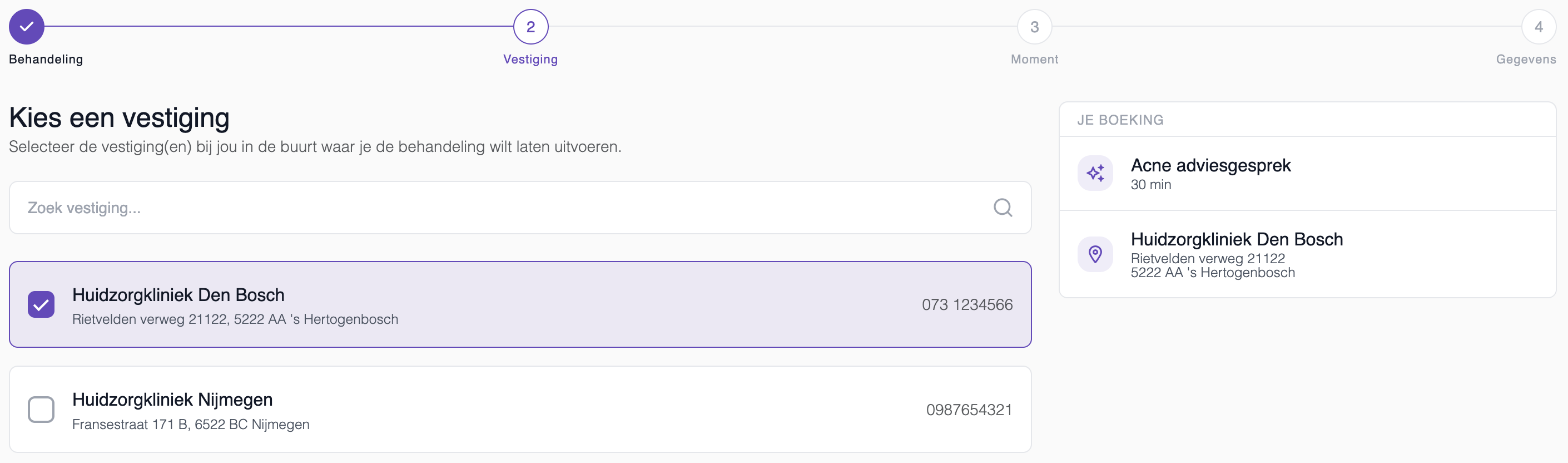
Wanneer je kiest voor om alle vestigingsadressen te tonen, worden de adressen direct weergegeven bij het selecteren van een vestiging. Hierdoor kan de cliënt eenvoudig op basis van de locatie een keuze maken voor één of meerdere vestigingen, wanneer er meerdere vestigingen in Skinadmin zijn ingesteld.
1. Ga naar 'Beheer' en dan 'Instellingen'.
2. Zet de schuifknop voor 'Praktijk informatie zichtbaar in het online cliëntenportaal' op 'aan'.
3. Zet de schuifknop voor 'Laat adresgegevens van vestiging zien bij vestiging selectie' op 'aan'.
Huisstijl (kleuren instellen) (nieuwe voor ocp)
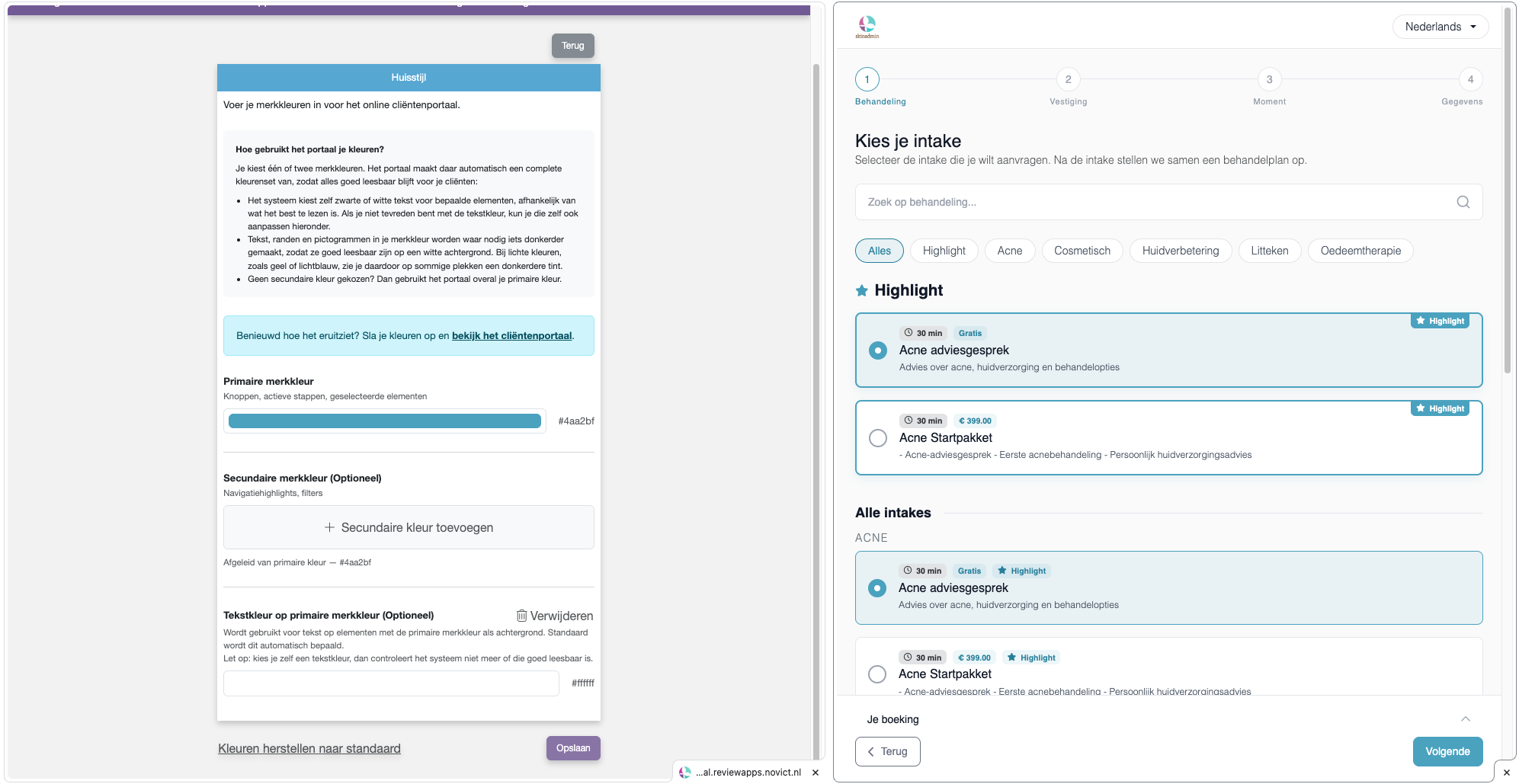
De huisstijl van het online cliëntenportaal kan worden aangepast aan de kleuren en uitstraling van de website van de kliniek. Via de instellingen onder ‘Beheer’ en ‘Huisstijl’ kun je de primaire en secundaire kleuren instellen. Ook is het mogelijk om de tekstkleur aan te passen, zodat het cliëntenportaal goed leesbaar blijft en aansluit bij de gewenste uitstraling.
Sjablonen
Voor het online cliëntenportaal zijn verschillende e-mailsjablonen beschikbaar. Je vindt deze in Skinadmin via 'Beheer' en dan 'Sjablonen'. Alle benodigde sjablonen staan onder het kopje E-mailsjablonen.
| Sjabloonnaam | Werking |
|---|---|
| online-afspraak-mail-bestaande klant | Wordt verstuurd ter bevestiging van een afspraak die een bestaande cliënt heeft gemaakt terwijl deze was ingelogd. |
| online-afspraak-mail-nieuwe klant | Wordt verstuurd ter bevestiging van een intakeafspraak die een cliënt heeft ingepland zonder in te loggen. Deze e-mail bevat ook een link om een wachtwoord in te stellen of opnieuw in te stellen en wijst de cliënt op de mogelijkheid om in te loggen op het online cliëntenportaal. |
| annulerings-mail | Wordt verstuurd wanneer een cliënt een afspraak annuleert via het online cliëntenportaal. |
| password-reset-mail | Wordt verstuurd wanneer een cliënt een nieuw wachtwoord aanvraagt om in te loggen op het online cliëntenportaal. De e-mail bevat een link om het wachtwoord opnieuw in te stellen. |
Het systeem gebruikt deze sjablonen ook als je ze niet importeert. In dat geval gebruikt het systeem de standaardversies die worden aangeboden.
Importeer je de sjablonen en pas je deze aan, dan verstuurt het systeem de aangepaste versies naar cliënten.
Cliënten op de hoogte stellen
Mailen vanuit Skinadmin
Via Skinadmin kunnen alle cliënten met een actieve episode en een ingevoerde mailadres op de hoogte gesteld worden van het online cliëntenportaal. Deze mail bevat ook een link om een wachtwoord aan te maken voor het inloggen in het cliëntenportaal.
1. Klik op de menuknop ‘beheer’ en vervolgens op ‘mail je cliënten voor een account’.
2. Klik vervolgens op ‘Ga’.
Het systeem stuurt een max van een 100 mails per keer. Hierdoor kan het zijn dat de functie meerdere keren gestart moet worden om alle cliënten op de hoogte te brengen.Mailen vanuit kliniekmail
Een andere manier om cliënten op de hoogte te brengen is vanuit de kliniekmail zelf. Hiervoor kun je een lijst met mailadressen ophalen uit de rapportages. Om deze lijst te krijgen volg je de volgende stappen:
1. Ga naar 'Rapport' en selecteer vervolgens 'Marketing & analyse'.
2. Klik op 'Rapport cliënten samenstellen'.
3. Zet de 'Historie' over van 'laatste 10' naar 'allemaal. Voor het formaat kan zowel voor 'Cliënten' of 'Algemeen' kiezen.
4. Klik op 'Maar rapport' om de rapportage te draaien.
5. Het overzicht kan vervolgens gedownload worden met de 'Download'-knop in de titelbalk. Dit geeft een Excel bestand van waaruit de mailadressen gekopiëerd kunnen worden.
6. Plak de mailadressen in de mail in de BCC regel en verstuur de mail naar de cliënten. Het toevoegen van de mailadressen aan de BCC zorgt ervoor dat de ontvangers elkaars mailadres niet kunnen zien.
Let op dat voor het versturen van de e-mails is het belangrijk dat de SMTP-instellingen goed staan ingesteld. De gegevens van deze instelling kun je navragen bij de websitebeheerder, vraag naar de SMTP-instellingen van de uitgaande mail. De gegevens kunnen vervolgens verwerkt worden via de menuknop ‘beheer’ en dan ‘SMTP instellingen (E-mail)’.
Was dit artikel nuttig?
Dat is fantastisch!
Hartelijk dank voor uw beoordeling
Sorry dat we u niet konden helpen
Hartelijk dank voor uw beoordeling
Feedback verzonden
We stellen uw moeite op prijs en zullen proberen het artikel te verbeteren